Comparer les résultats de deux colonnes permet de mesurer immédiatement une progression ou une diminution. Dans un tableau croisé dynamique, Excel peut calculer cet écart directement à partir des valeurs affichées, sans ajouter de formule dans les cellules situées à côté du tableau.
Vous pouvez ainsi comparer deux villes, deux produits ou deux périodes. L’exemple le plus courant consiste à rapprocher les résultats de deux années afin d’afficher l’écart en euros et le taux de variation par rapport à l’année précédente.
Ce tutoriel part d’un TCD déjà existant. Si vous ne disposez pas encore de cette synthèse, commencez par créer un tableau croisé dynamique, puis revenez à cette méthode pour ajouter la comparaison.
Le champ numérique est ajouté une seconde fois dans la zone Valeurs. La première occurrence conserve les montants d’origine ; la seconde affiche l’écart ou la variation par rapport à la colonne choisie comme référence.
Comparer deux colonnes d’un tableau croisé dynamique
Le tableau croisé dynamique doit déjà présenter le champ à comparer dans ses colonnes. Il peut s’agir de villes, de produits, de mois ou d’années. Dans notre exemple, les colonnes correspondent aux villes Nantes, Paris et Strasbourg.
Ajouter une seconde fois le champ numérique
Faites glisser une seconde fois le champ numérique dans la zone Valeurs. La première occurrence conservera les valeurs réelles. La seconde sera transformée en écart ou en variation.
Cette duplication permet d’afficher simultanément :
- le montant de la période ou de la catégorie
- la différence avec la référence choisie
- éventuellement une troisième occurrence exprimée en pourcentage
Choisir Différence par rapport à
Cliquez avec le bouton droit sur une valeur appartenant à la seconde occurrence du champ, puis ouvrez le menu Afficher les valeurs.
Deux options permettent de comparer les colonnes :
- Différence par rapport à affiche l’écart en euros, unités, heures ou quantités
- Différence en % par rapport à affiche le taux d’augmentation ou de diminution
Si le chiffre d’affaires passe de 100 000 € à 115 000 €, la première option affiche +15 000 € et la seconde +15 %.
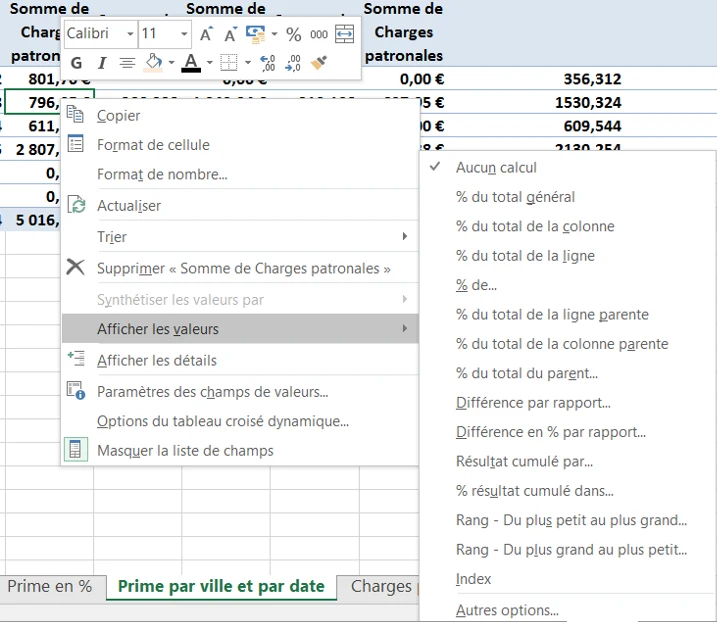
Vous pouvez également ouvrir Paramètres des champs de valeurs, activer l’onglet Afficher les valeurs, puis choisir le calcul dans la liste déroulante.
Définir le champ de base
Le champ de base indique le champ dont les éléments doivent être comparés. Si les colonnes contiennent des villes, choisissez Ville. Si elles contiennent des années, choisissez Année.
Dans notre exemple, le champ de base est Ville. Excel comparera donc les charges patronales de Nantes et de Strasbourg avec la ville sélectionnée comme référence.
Choisir l’élément de base
L’élément de base détermine la valeur de référence. Vous pouvez sélectionner :
- un élément précis, par exemple Paris ou l’année 2024
- (précédent) pour comparer chaque colonne à celle qui la précède
- (suivant) pour comparer chaque colonne à celle qui la suit
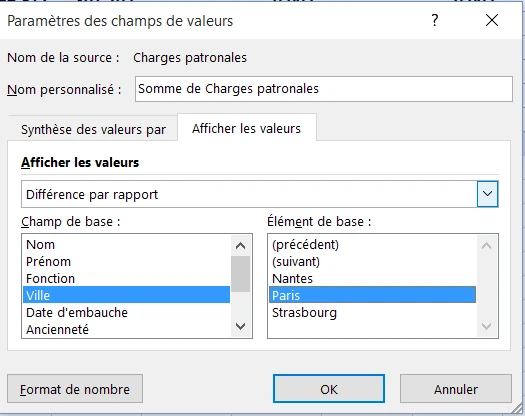
Dans la capture, Paris est l’élément de base. Les autres villes sont donc comparées à Paris. La colonne de Paris reste vide puisqu’une valeur comparée à elle-même ne produit aucun écart.
Comparer deux années dans un tableau croisé dynamique
Pour comparer correctement deux années avec la méthode présentée ici, la source de données doit comporter une véritable colonne Année. Une colonne Date seule ne suffit pas pour disposer directement du champ de base Année utilisé dans la comparaison.
Ajouter l’année dans la source de données
Si la source contient une date complète, ajoutez une colonne nommée Année.
Dans une plage classique, si la première date se trouve en A2 :
=ANNEE(A2)
Si la source est un tableau Excel comportant une colonne Date :
=ANNEE([@Date])
La fonction ANNEE extrait le numéro de l’année : 2024, 2025 ou 2026. Dans un tableau Excel, la formule est automatiquement recopiée sur toutes les lignes de la colonne.
Après avoir ajouté la colonne Année à la source, actualisez le tableau croisé dynamique. Le nouveau champ n’apparaîtra dans la liste des champs qu’après cette actualisation.
Placer les années dans les colonnes
Placez le champ Année dans la zone Colonnes. Le TCD doit afficher une colonne distincte pour chaque exercice, par exemple 2024, 2025 et 2026.
Vérifiez que les années sont classées dans l’ordre chronologique. L’option (précédent) utilise l’ordre affiché dans le tableau. Un classement incohérent conduirait donc à comparer les mauvaises périodes.
Calculer la différence avec l’année précédente
Ajoutez une seconde fois le champ numérique dans Valeurs, puis choisissez :
- Différence par rapport à
- Année comme champ de base
- (précédent) comme élément de base
Excel compare alors chaque année à celle qui la précède :
| Année | Chiffre d’affaires | Écart annuel | Variation annuelle |
|---|---|---|---|
| 2024 | 100 000 € | — | — |
| 2025 | 115 000 € | +15 000 € | +15 % |
| 2026 | 109 000 € | −6 000 € | −5,2 % |
Pourquoi la première année reste-t-elle vide ?
Lorsque l’élément de base est (précédent), la première année ne possède aucune période antérieure à laquelle être comparée. Excel laisse donc naturellement la cellule vide. Il ne s’agit pas d’une erreur de calcul.
Comparer toutes les années à une année fixe
Vous pouvez remplacer l’élément (précédent) par une année précise, par exemple 2024. Toutes les autres années seront alors comparées à cette même année de référence :
- 2025 par rapport à 2024
- 2026 par rapport à 2024
- les futurs exercices par rapport à 2024
Cette présentation est utile lorsque vous souhaitez mesurer l’évolution par rapport à une année de départ commune plutôt que d’analyser les changements successifs.
Afficher la variation en pourcentage
Pour obtenir un taux d’évolution, ajoutez une nouvelle occurrence du champ dans Valeurs ou modifiez celle utilisée pour l’écart. Choisissez ensuite :
- Différence en % par rapport à
- Année comme champ de base
- (précédent) ou une année précise comme élément de base
Un résultat positif indique une augmentation et un résultat négatif une diminution. Par exemple :
- +12 % : progression de 12 % par rapport à la référence
- −8 % : diminution de 8 %
- cellule vide : aucune période précédente disponible ou élément servant de référence
Formater et renommer les résultats
Le format doit correspondre au calcul affiché :
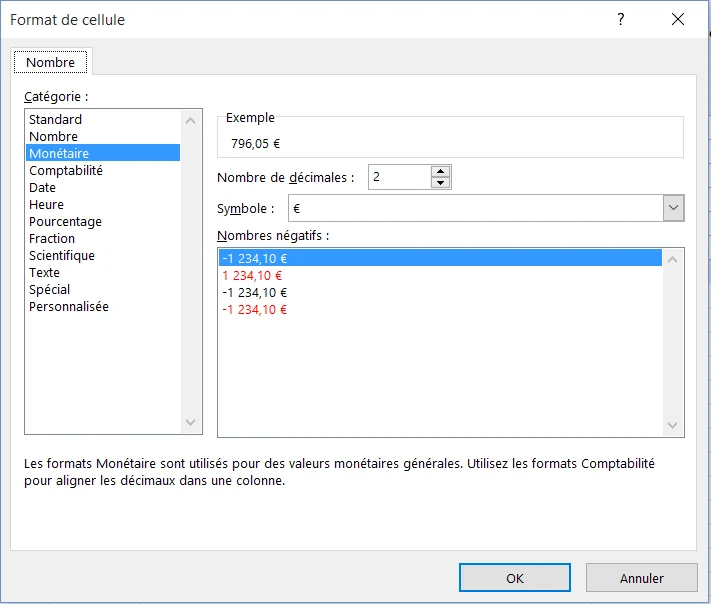
- format monétaire pour une différence de chiffre d’affaires
- format Nombre pour une différence de quantité
- format Pourcentage pour une différence en pourcentage
Dans les paramètres du champ de valeurs, cliquez sur Format de nombre, choisissez la catégorie adaptée puis définissez le nombre de décimales.
Modifiez également le Nom personnalisé afin d’obtenir des intitulés compréhensibles. Vous pouvez utiliser, par exemple :
- Chiffre d’affaires
- Écart annuel
- Variation annuelle (%)
- Écart par rapport à Paris
Lire le résultat de la comparaison entre deux colonnes
Dans le résultat obtenu, Paris a été choisi comme élément de base. La colonne de Paris reste donc vide pour les charges patronales. Les colonnes Nantes et Strasbourg indiquent leur différence respective avec Paris.
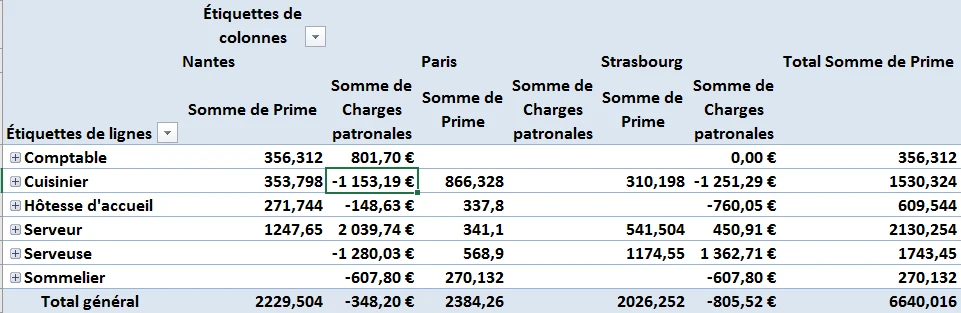
Pour la fonction Serveur, l’écart est positif à Nantes et à Strasbourg par rapport à Paris. Pour la fonction Cuisinier, les écarts sont négatifs. Le même principe s’applique lorsque les colonnes sont des années : les valeurs positives traduisent une progression et les valeurs négatives une diminution.
Pourquoi la comparaison ne fonctionne-t-elle pas ?
Le champ Année n’existe pas dans la source
Ajoutez une colonne Année avec =ANNEE(A2) ou =ANNEE([@Date]), puis actualisez le TCD. Sans cette colonne, le champ Année nécessaire à la méthode présentée ne sera pas disponible dans la liste des champs.
Les années ne sont pas dans le bon ordre
Triez les années du plus ancien au plus récent avant d’utiliser l’élément (précédent). Excel compare les éléments selon leur ordre dans le TCD.
La colonne de référence est vide
C’est le comportement normal : une valeur n’est pas comparée à elle-même. Avec l’élément (précédent), la première période reste également vide puisqu’elle n’a pas de période antérieure.
Les variations ont remplacé les valeurs originales
Le calcul a probablement été appliqué à l’unique occurrence du champ. Ajoutez le champ une seconde fois dans Valeurs : conservez la première occurrence sans calcul et appliquez la variation à la seconde.
Les résultats ne sont pas actualisés
Après l’ajout d’une nouvelle année ou la modification des données sources, actualisez le tableau croisé dynamique. Vérifiez également que les nouvelles lignes appartiennent bien à la source du TCD.
Questions fréquentes
Comment comparer deux années dans un tableau croisé dynamique ?
Ajoutez une colonne Année dans la source, actualisez le TCD et placez Année dans les colonnes. Ajoutez une seconde fois le champ numérique dans Valeurs, puis choisissez Différence par rapport à, Année comme champ de base et (précédent) comme élément de base.
Comment calculer une variation en pourcentage dans un TCD ?
Dans les paramètres du champ de valeurs, choisissez Différence en % par rapport à. Sélectionnez ensuite le champ de base et l’élément servant de référence.
Comment comparer toutes les colonnes à une même référence ?
Dans Élément de base, sélectionnez une valeur précise comme Paris ou 2024 au lieu de choisir (précédent).
Pourquoi la première variation n’apparaît-elle pas ?
La première catégorie ne possède pas d’élément précédent. Excel ne peut donc calculer aucun écart et laisse la cellule vide.
Faut-il créer une formule à côté du tableau croisé dynamique ?
Non. Les options Différence par rapport à et Différence en % par rapport à réalisent directement la comparaison dans le TCD et restent liées à son organisation.
Les variations annuelles et les comparaisons entre colonnes peuvent être travaillées à partir de vos propres fichiers dans le cadre d’une formation Excel en entreprise.