Un tableau croisé dynamique peut présenter les mêmes données de plusieurs manières. En quelques clics, vous pouvez choisir une disposition compacte, en mode plan ou sous forme tabulaire, répéter les étiquettes, déplacer les sous-totaux ou modifier l’ordre des indicateurs affichés.
Cette page concerne la présentation d’un TCD déjà construit. Pour reprendre la création du rapport, le choix des champs et les premiers réglages, consultez le tutoriel consacré à la manière de créer un tableau croisé dynamique Excel.
Pourquoi modifier la disposition d’un tableau croisé dynamique ?
La présentation proposée par défaut par Excel convient à une lecture rapide, mais elle n’est pas toujours adaptée au résultat recherché. Un tableau destiné à être consulté dans Excel, imprimé, copié dans un rapport ou repris dans une autre feuille ne nécessite pas la même organisation.
Modifier la disposition permet notamment de :
- séparer les différents champs de lignes dans plusieurs colonnes
- rendre les niveaux d’analyse plus faciles à identifier
- répéter les libellés afin d’éviter les cellules visuellement vides
- afficher ou masquer les sous-totaux et les totaux généraux
- choisir l’ordre des différents calculs placés dans la zone Valeurs
- préparer un tableau plus simple à copier ou à imprimer
Les changements présentés dans cette page concernent uniquement l’affichage du tableau croisé dynamique. Ils ne modifient ni les données sources ni les calculs réalisés par Excel.
Choisir la disposition du tableau croisé dynamique
Cliquez dans le tableau croisé dynamique pour afficher les onglets qui lui sont consacrés. Dans l’onglet Création, ouvrez le menu Disposition du rapport. Excel propose trois présentations : la forme compactée, le mode Plan et la forme tabulaire.
Afficher le tableau sous forme compactée
La forme compactée est utilisée par défaut. Lorsque plusieurs champs sont placés dans la zone Lignes, Excel les rassemble dans une seule colonne. Les niveaux secondaires apparaissent en retrait sous le niveau principal.
Cette présentation prend peu de place et facilite la consultation directe dans Excel. En revanche, elle est moins pratique lorsque vous souhaitez copier le résultat, filtrer chaque champ séparément ou réutiliser le tableau comme une liste structurée.
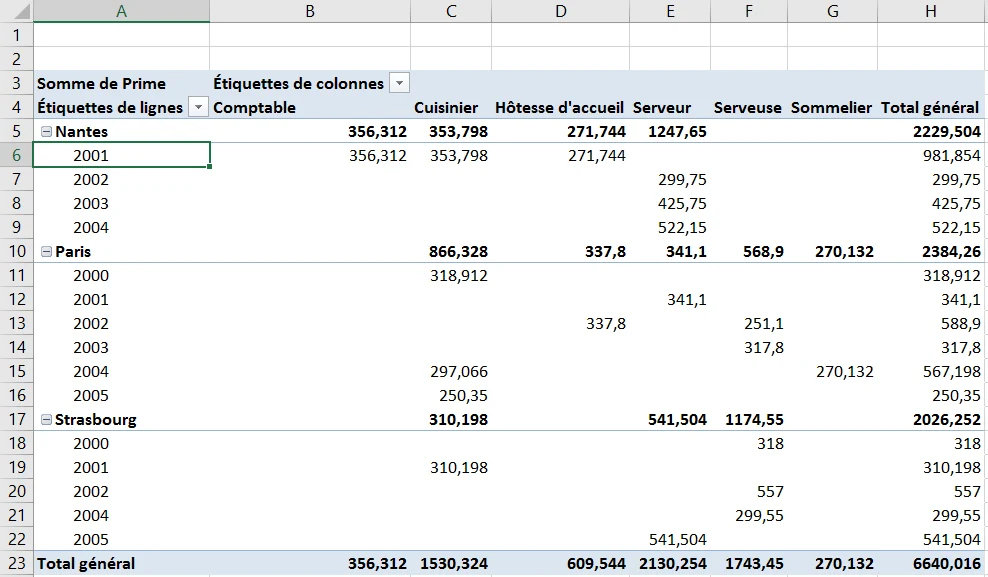
Afficher le tableau en mode Plan
Le mode Plan place chaque champ de lignes dans une colonne distincte. Les sous-totaux sont généralement affichés au-dessus de chaque groupe, ce qui met en évidence la structure hiérarchique du rapport.
Cette disposition convient bien à un tableau comportant plusieurs niveaux, car elle permet de distinguer immédiatement le champ principal du champ détaillé. Elle reste pensée pour la lecture et la présentation du rapport plutôt que pour son export.
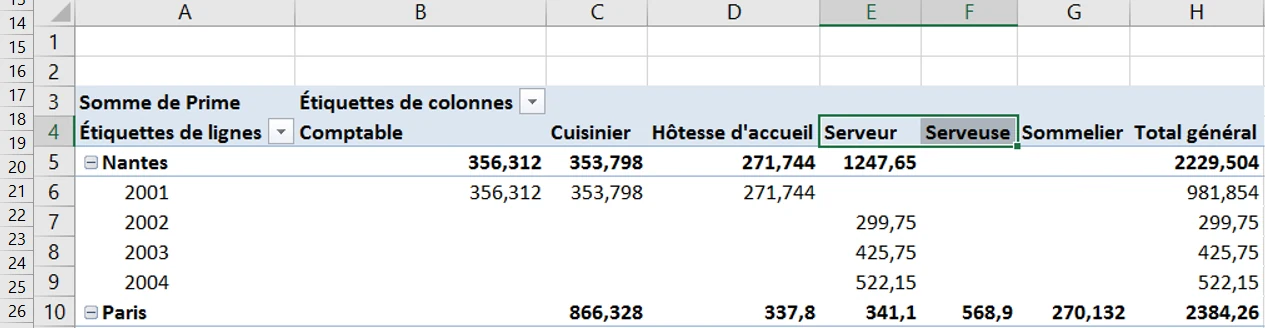
Afficher le tableau sous forme tabulaire
La forme tabulaire présente également chaque champ de lignes dans une colonne séparée, mais avec une organisation proche d’un tableau Excel classique. Elle est souvent la plus adaptée lorsque le résultat doit être copié, exporté ou utilisé dans un autre traitement.
Pour obtenir une liste réellement exploitable, la forme tabulaire peut être associée à la répétition des étiquettes et à la suppression des sous-totaux. Chaque ligne contient alors les informations nécessaires à son interprétation.
Répéter les étiquettes des éléments
En mode Plan ou sous forme tabulaire, Excel n’affiche par défaut le nom d’un groupe que sur sa première ligne. Les cellules situées en dessous semblent donc vides, même si elles appartiennent au même groupe.
Pour répéter les libellés :
- cliquez dans le tableau croisé dynamique
- ouvrez l’onglet Création
- cliquez sur Disposition du rapport
- choisissez Répéter toutes les étiquettes d’éléments
Vous pouvez aussi régler ce comportement champ par champ depuis Paramètres de champ > Disposition et impression, puis cocher Répéter les étiquettes d’éléments.
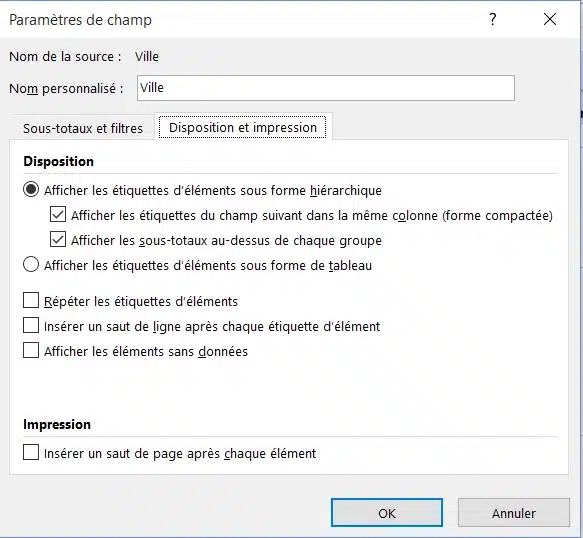
Pour copier un TCD comme une liste classique, utilisez la forme tabulaire, répétez les étiquettes et masquez les sous-totaux. Le résultat sera beaucoup plus simple à exploiter ligne par ligne.
Afficher ou masquer les sous-totaux
Les sous-totaux permettent d’obtenir un résultat intermédiaire pour chaque groupe. Ils sont utiles pour la lecture, mais peuvent gêner lorsque le tableau doit être exporté ou repris dans d’autres calculs.
Dans l’onglet Création, cliquez sur Sous-totaux. Vous pouvez alors :
- ne pas afficher les sous-totaux
- afficher tous les sous-totaux au bas du groupe
- afficher tous les sous-totaux en haut du groupe
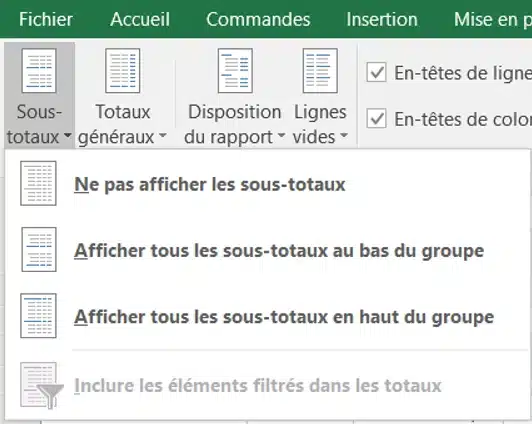
Pour appliquer un réglage différent à un champ particulier, ouvrez ses Paramètres de champ. Vous pourrez conserver le calcul automatique, supprimer le sous-total ou sélectionner une ou plusieurs fonctions personnalisées.
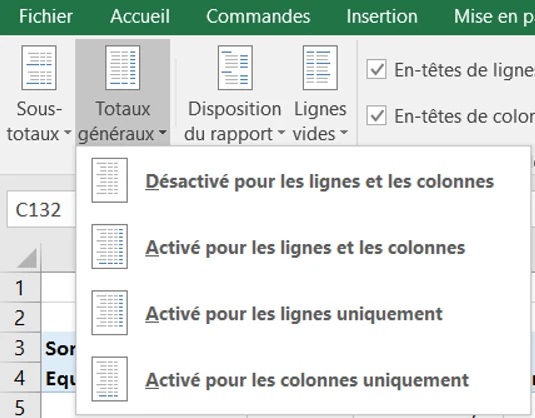
Modifier l’affichage des totaux généraux
Le total général est affiché par défaut à la fin des lignes et des colonnes. Selon l’objectif du rapport, vous pouvez conserver les deux résultats, n’en afficher qu’un seul ou les supprimer complètement.
Dans l’onglet Création, ouvrez le menu Totaux généraux, puis choisissez :
- désactivé pour les lignes et les colonnes
- activé pour les lignes et les colonnes
- activé pour les lignes uniquement
- activé pour les colonnes uniquement
Développer ou réduire les niveaux du tableau croisé dynamique
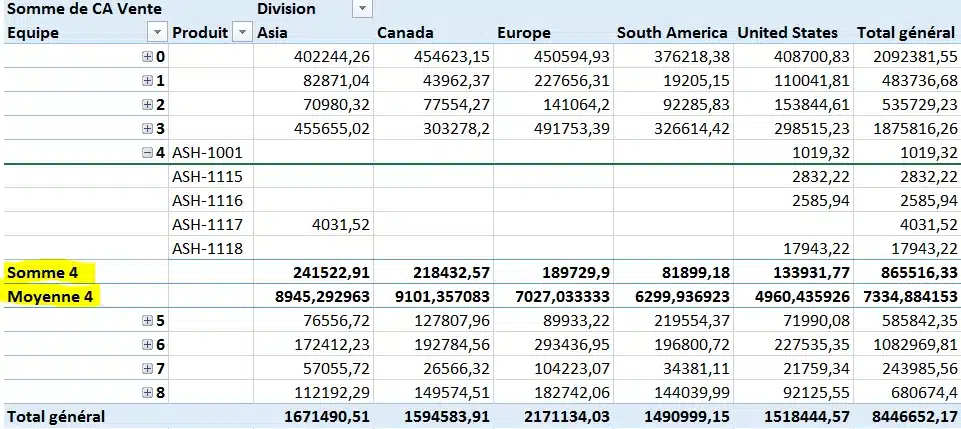
Lorsqu’un tableau contient plusieurs champs dans les lignes ou les colonnes, les boutons + et – permettent d’afficher ou de masquer le niveau de détail. Cette commande ne supprime aucune donnée : elle modifie seulement ce qui est visible dans le rapport.
Pour agir sur un élément précis, cliquez sur le signe placé devant son libellé. Vous pouvez également faire un clic droit sur l’élément, puis utiliser le menu Développer/Réduire. Excel propose notamment :
- Développer ou Réduire pour l’élément sélectionné
- Développer le champ entier ou Réduire le champ entier
- Développer jusqu’à ou Réduire jusqu’à pour choisir le niveau affiché
Afficher ou masquer les boutons + et –
Les boutons d’extension peuvent être masqués sans réduire les données. Cliquez dans le TCD, ouvrez l’onglet Analyse du tableau croisé dynamique, puis utilisez la commande Boutons +/- du groupe Afficher.
Cette option est utile lorsque le rapport doit être imprimé ou présenté à un lecteur qui ne doit pas modifier le niveau de détail.
Développer les niveaux ne doit pas être confondu avec le fait de grouper les données d’un tableau croisé dynamique. Le regroupement crée de nouvelles catégories à partir de dates, de nombres ou d’éléments sélectionnés.
Modifier l’organisation de plusieurs champs de valeurs
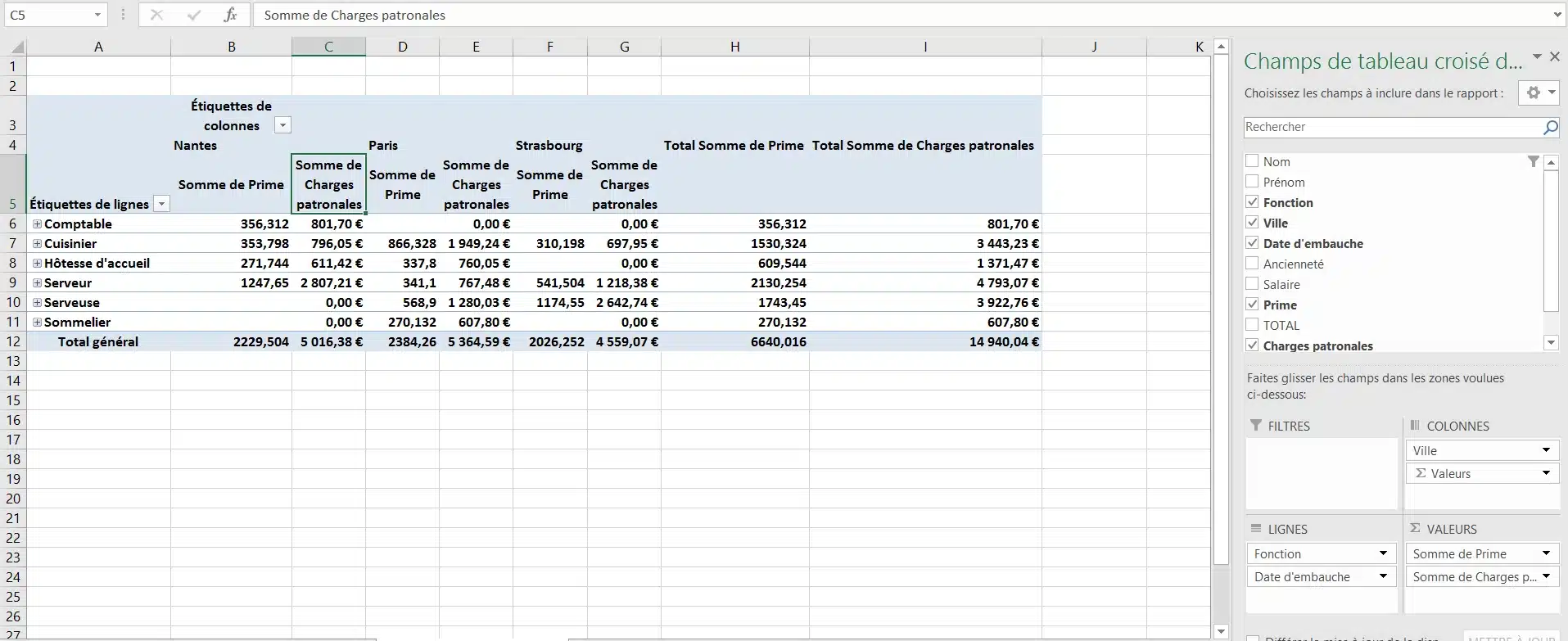
Lorsqu’un tableau croisé dynamique contient plusieurs indicateurs dans la zone Valeurs, Excel ajoute automatiquement un champ particulier nommé Valeurs. Ce champ détermine si les différents calculs sont affichés en colonnes ou en lignes, ainsi que leur ordre.
Dans l’exemple de la capture, Somme de Prime et Somme de Charges patronales sont placées dans la zone Valeurs. Le champ Valeurs apparaît alors dans la zone Colonnes, sous le champ Ville.
Déplacer les valeurs à la fin des colonnes
Première technique : faites glisser le champ Valeurs dans la zone Colonnes et placez-le après les autres champs. Vous pouvez aussi utiliser son menu et choisir la commande permettant de le déplacer à la fin.
L’ordre des colonnes change immédiatement. Les différents indicateurs seront regroupés selon la position du champ Valeurs par rapport aux autres champs présents dans la zone Colonnes.
Monter ou descendre le champ Valeurs
Deuxième technique : dans la zone Colonnes, faites glisser le champ Valeurs vers le haut ou vers le bas. S’il se trouve avant un autre champ, Excel organise d’abord le tableau par indicateur, puis par catégorie. S’il se trouve après, Excel organise d’abord le tableau par catégorie, puis affiche les différents indicateurs.
Vous pouvez également modifier l’ordre des calculs eux-mêmes en faisant monter ou descendre les champs présents dans la zone Valeurs. Par exemple, placez Somme de Charges patronales avant Somme de Prime pour inverser leur ordre d’affichage.
Insérer des lignes vides entre les groupes
Une ligne vide entre chaque groupe peut faciliter la lecture d’un rapport imprimé. Dans l’onglet Création, cliquez sur Lignes vides, puis choisissez Insérer un saut de ligne après chaque étiquette d’élément.
Pour revenir à une présentation continue, ouvrez le même menu et sélectionnez l’option de suppression des lignes vides. Ce réglage est surtout pertinent pour la lecture visuelle ; il est généralement préférable de ne pas ajouter de lignes vides lorsque le résultat doit être exporté.
Conserver ou modifier la mise en forme du TCD
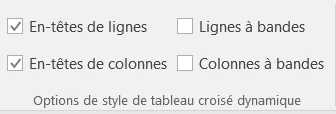
Excel propose une galerie de styles spécialement conçus pour les tableaux croisés dynamiques. Vous pouvez également activer ou désactiver les en-têtes et les bandes alternées depuis les Options de style de tableau croisé dynamique.
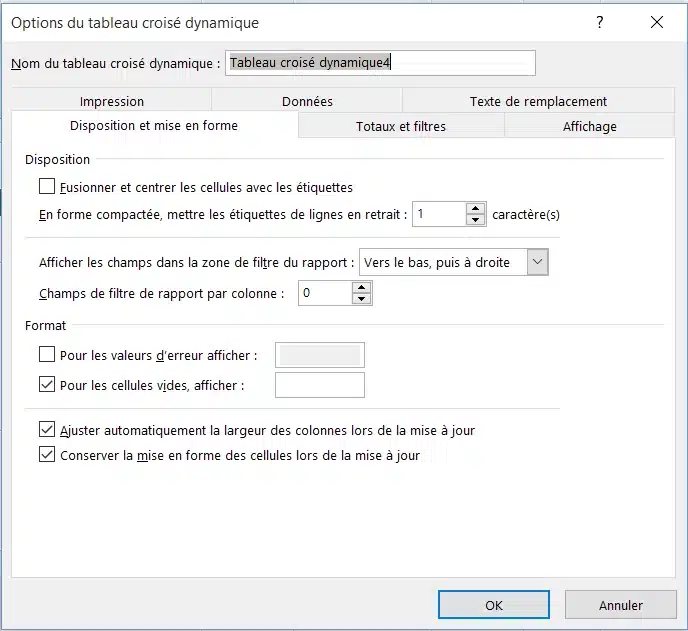
Deux réglages méritent également d’être vérifiés dans les options du TCD :
- Ajuster automatiquement la largeur des colonnes lors de la mise à jour : Excel peut modifier la largeur des colonnes à chaque actualisation ;
- Conserver la mise en forme des cellules lors de la mise à jour : les formats appliqués restent en place après l’actualisation.
Quelle disposition choisir pour un tableau croisé dynamique ?
| Besoin | Disposition conseillée | Réglages complémentaires |
|---|---|---|
| Consulter rapidement le TCD dans Excel | Forme compactée | Conserver les boutons + et – |
| Présenter une hiérarchie lisible | Mode Plan | Sous-totaux en haut du groupe |
| Copier ou exporter les résultats | Forme tabulaire | Répéter les étiquettes et supprimer les sous-totaux |
| Imprimer un rapport | Plan ou tabulaire | Masquer les boutons + et -, ajouter éventuellement des lignes vides |
Questions fréquentes sur la disposition des TCD
Quelle est la différence entre la forme compactée et la forme tabulaire ?
La forme compactée rassemble les différents champs de lignes dans une seule colonne. La forme tabulaire place chaque champ dans une colonne séparée, ce qui facilite la copie et l’exploitation des données.
Pourquoi certaines étiquettes ne sont-elles affichées qu’une seule fois ?
Excel évite par défaut de répéter le même libellé sur chaque ligne. Utilisez la commande Répéter toutes les étiquettes d’éléments pour remplir visuellement ces cellules.
Comment supprimer tous les sous-totaux d’un TCD ?
Cliquez dans le tableau, ouvrez l’onglet Création, puis choisissez Sous-totaux > Ne pas afficher les sous-totaux.
Pourquoi la largeur des colonnes change-t-elle après une actualisation ?
L’option Ajuster automatiquement la largeur des colonnes lors de la mise à jour est probablement activée. Décochez-la dans les options de disposition et de mise en forme du tableau croisé dynamique.
Comment approfondir l’utilisation des tableaux croisés dynamiques ?
Les tableaux croisés dynamiques, les graphiques, les fonctions et les outils de préparation des données peuvent être abordés dans le cadre d’une formation Excel en entreprise adaptée aux fichiers et aux besoins réels des participants.