La fonction LET d’Excel permet de donner un nom à une valeur, une plage ou un calcul intermédiaire, puis de réutiliser ce nom dans la suite de la formule. Elle est particulièrement utile lorsqu’une expression apparaît plusieurs fois ou lorsqu’une formule devient difficile à lire.
Les noms créés avec LET se comportent comme des variables locales. Ils existent uniquement dans la formule où ils sont définis. Il ne s’agit donc ni de variables VBA ni de noms accessibles depuis l’ensemble du classeur.
Dans ce tutoriel, vous apprendrez à construire une formule LET avec une ou plusieurs variables, à combiner LET avec d’autres fonctions et à identifier les situations dans lesquelles elle améliore réellement la lisibilité ou les performances du fichier.
À quoi sert la fonction LET dans Excel ?
Une formule Excel peut contenir plusieurs fois le même calcul. Cette répétition allonge la formule, complique sa modification et oblige Excel à recalculer plusieurs fois la même expression. LET permet d’effectuer ce calcul une fois, de lui attribuer un nom explicite et de réutiliser ensuite son résultat.
La fonction peut notamment servir à :
- Nommer un résultat intermédiaire
- Éviter de répéter un même calcul
- Rendre une formule longue plus lisible
- Modifier une règle de calcul à un seul endroit
- Réutiliser une plage ou une matrice dans plusieurs étapes
- Réduire le temps de calcul lorsque l’expression répétée est complexe
LET ne transforme pas automatiquement une formule complexe en bonne formule. Les noms doivent rester compréhensibles et les étapes doivent suivre une logique claire. Pour un calcul très court utilisé une seule fois, une formule classique peut rester plus simple.
Quelle est la syntaxe de la fonction LET Excel ?
La syntaxe générale peut être présentée de la manière suivante :
=LET(nom1;valeur_nom1;[nom2;valeur_nom2];…;calcul_final)
Une formule LET contient au minimum trois arguments : le nom de la première variable, la valeur qui lui est associée et le calcul final à renvoyer.
| Élément | Obligatoire | Rôle |
|---|---|---|
nom1 |
Oui | Nom attribué à la première variable |
valeur_nom1 |
Oui | Valeur, référence, plage, matrice ou calcul associé au premier nom |
nom2;valeur_nom2 |
Non | Paire supplémentaire permettant de créer une autre variable |
calcul_final |
Oui | Calcul ou variable dont LET doit renvoyer le résultat |
Comprendre les paires nom et valeur
Chaque variable est définie par une paire d’arguments. Le premier argument contient son nom et le suivant indique sa valeur. Dans la formule =LET(prix;100;prix*1,2), le nom prix reçoit la valeur 100. Le calcul final utilise ensuite cette variable et renvoie 120.
La valeur associée à un nom n’est pas limitée à un nombre. Elle peut correspondre à du texte, à une cellule, à une plage ou au résultat d’une autre fonction. Une variable peut donc contenir aussi bien D2*E2 qu’une matrice obtenue avec FILTRE.
Terminer la formule par le résultat à renvoyer
Le dernier argument possède un rôle particulier. Il ne définit pas une nouvelle variable : il indique le résultat qui doit être affiché dans la cellule. Ce résultat peut être une variable déjà créée ou un calcul utilisant une ou plusieurs variables.
Dans =LET(prix;100;taux;20%;prix*(1+taux)), les quatre premiers arguments définissent deux variables. Le dernier argument, prix*(1+taux), renvoie le résultat final.
Respecter les règles de nommage
Le nom d’une variable doit commencer par une lettre et ne doit pas contenir d’espace. Il ne peut pas non plus être confondu avec une référence de cellule. Un nom comme A1 ne peut donc pas être utilisé comme variable.
Des noms comme montantBrut, tauxRemise ou donneesFiltrees rendent la formule immédiatement plus facile à comprendre. Pour séparer plusieurs mots, vous pouvez également utiliser le caractère de soulignement, par exemple montant_brut.
LET accepte jusqu’à 126 paires nom et valeur. Cette capacité ne signifie pas qu’il soit souhaitable de créer une formule contenant autant de variables. Au-delà de quelques étapes, il peut être préférable de conserver certaines colonnes intermédiaires pour faciliter le contrôle du fichier.
Comment utiliser LET dans une formule simple ?
Les exemples suivants utilisent le tableau de ventes placé dans la plage A1:H9. Le montant brut de la colonne F correspond à la quantité multipliée par le prix unitaire. La cellule H2 contient la région qui sera utilisée plus loin comme critère.
| A | B | C | D | E | F | G | H | |
|---|---|---|---|---|---|---|---|---|
| 1 | Référence | Commercial | Région | Quantité | Prix unitaire | Montant brut | Montant net | Critère région |
| 2 | V-001 | Alice | Est | 5 | 250 € | 1 250 € | 1 187,50 € | Est |
| 3 | V-002 | Karim | Ouest | 7 | 300 € | 2 100 € | 1 890 € | |
| 4 | V-003 | Sophie | Est | 6 | 130 € | 780 € | 780 € | |
| 5 | V-004 | Alice | Nord | 5 | 330 € | 1 650 € | 1 567,50 € | |
| 6 | V-005 | Karim | Est | 7 | 350 € | 2 450 € | 2 205 € | |
| 7 | V-006 | Sophie | Ouest | 4 | 230 € | 920 € | 920 € | |
| 8 | V-007 | Alice | Est | 6 | 230 € | 1 380 € | 1 311 € | |
| 9 | V-008 | Karim | Sud | 9 | 220 € | 1 980 € | 1 881 € |
La formule sans LET
Supposons que le montant net bénéficie d’une remise de 10 % à partir de 2 000 €, de 5 % à partir de 1 000 € et d’aucune remise en dessous de 1 000 €. Sans LET, la formule saisie en G2 peut être écrite ainsi :
=SI(D2*E2>=2000;D2*E2*90%;SI(D2*E2>=1000;D2*E2*95%;D2*E2))
Le calcul D2*E2 apparaît quatre fois. La formule fonctionne, mais toute modification du calcul du montant brut doit être reproduite à chaque emplacement. La fonction SI dans Excel reste chargée d’appliquer les seuils de remise, tandis que LET va simplifier l’écriture du calcul répété.
La même formule avec LET
La fonction LET permet de calculer le montant brut une seule fois et de lui attribuer le nom montantBrut :
=LET(montantBrut;D2*E2;SI(montantBrut>=2000;montantBrut*90%;SI(montantBrut>=1000;montantBrut*95%;montantBrut)))
Excel commence par calculer D2*E2. Pour la ligne 2, la variable montantBrut contient donc 1 250. La condition vérifie ensuite les deux seuils et renvoie 1 187,50 €, soit le montant brut diminué de 5 %.
Le calcul du montant n’apparaît plus qu’une seule fois. Si la règle évolue, par exemple pour intégrer un coefficient supplémentaire, il suffit de modifier la valeur attribuée à montantBrut.
Utiliser plusieurs variables dans une formule LET
Une formule LET peut contenir plusieurs paires nom et valeur. La remise précédente peut être décomposée en trois étapes : calculer le montant brut, déterminer le taux de remise, puis calculer le montant net.
=LET(montantBrut;D2*E2;tauxRemise;SI(montantBrut>=2000;10%;SI(montantBrut>=1000;5%;0%));montantNet;montantBrut*(1-tauxRemise);montantNet)
La formule se lit de gauche à droite :
montantBrutreçoit le résultat deD2*E2tauxRemisereçoit 10 %, 5 % ou 0 % selon le montant brutmontantNetapplique ce taux au montant brut- Le dernier argument renvoie la variable
montantNet
Une variable peut utiliser celles qui ont été définies avant elle. tauxRemise peut donc tester montantBrut, puis montantNet peut utiliser les deux variables précédentes. L’ordre inverse ne fonctionnerait pas, car Excel ne connaît pas encore une variable placée plus loin dans la formule.
Cette écriture est plus longue que la version utilisant une seule variable, mais elle sépare clairement les règles métier. Si le taux de remise change, il peut être modifié sans toucher au calcul du montant brut ou à la formule du montant net.
Combiner LET avec les fonctions dynamiques d’Excel
Une variable LET peut contenir plusieurs valeurs. Elle peut ainsi mémoriser une colonne entière ou une matrice renvoyée par une fonction dynamique. Cette possibilité devient utile lorsque plusieurs étapes d’extraction, de dédoublonnage ou de tri sont réunies dans une seule formule.
Utiliser LET avec FILTRE et TRIERPAR
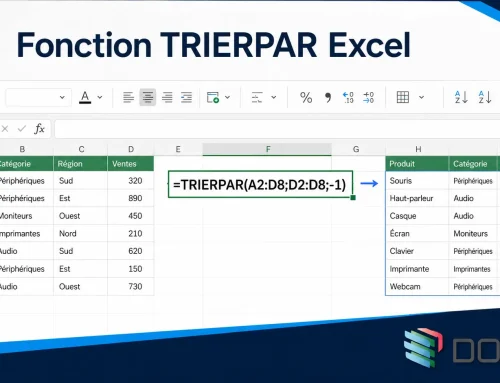
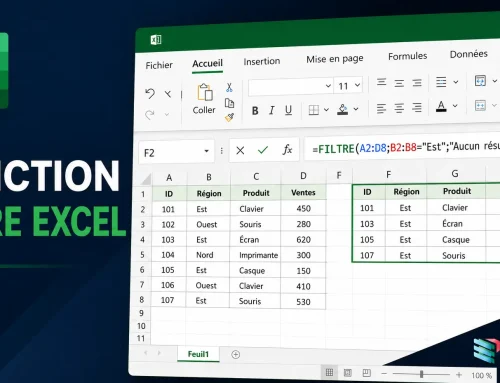
La cellule H2 contient la région Est. La fonction FILTRE dans Excel peut extraire les ventes de cette région, puis la fonction TRIERPAR peut les classer selon le montant brut décroissant.
=LET(condition;C2:C9=H2;donnees;FILTRE(A2:F9;condition);montants;FILTRE(F2:F9;condition);TRIERPAR(donnees;montants;-1))
La variable condition contient les résultats VRAI ou FAUX obtenus en comparant la colonne Région avec H2. Elle est utilisée une première fois pour extraire les six colonnes du tableau, puis une seconde fois pour extraire uniquement les montants servant de clé de tri.
La variable donnees contient les quatre ventes de la région Est. La variable montants contient les quatre montants correspondants. TRIERPAR restitue enfin Karim avec 2 450 €, Alice avec 1 380 €, Alice avec 1 250 €, puis Sophie avec 780 €.
Sans LET, la condition C2:C9=H2 devrait être répétée dans les deux fonctions FILTRE. Le nom condition indique clairement que les deux matrices sont construites à partir du même critère.
Utiliser LET avec UNIQUE et TRIER
Pour obtenir une liste alphabétique des régions sans doublon, LET peut associer la fonction UNIQUE et la fonction TRIER :
=LET(source;C2:C9;regions;UNIQUE(FILTRE(source;source<>""));TRIER(regions))
La variable source désigne la colonne Région. FILTRE ignore les éventuelles cellules vides, UNIQUE conserve une seule occurrence de chaque région et TRIER classe le résultat. La formule renvoie :
- Est
- Nord
- Ouest
- Sud
Dans cet exemple, LET sert surtout à décomposer la logique. Le gain de performance reste limité, car les calculs sont courts. L’intérêt devient plus important si la plage source ou le résultat intermédiaire doit être réutilisé plusieurs fois dans une formule plus longue.
Quelle différence entre LET et un nom défini dans Excel ?
LET et les noms définis permettent tous deux de remplacer une référence ou un calcul par un libellé compréhensible. Leur portée est toutefois différente.
| Point comparé | Variable LET | Nom défini |
|---|---|---|
| Portée | Uniquement dans la formule LET | Feuille ou classeur selon le paramétrage |
| Réutilisation | Impossible dans une autre cellule | Possible dans plusieurs formules |
| Usage principal | Structurer les étapes d’une formule | Identifier une cellule, une plage ou une formule partagée |
| Gestion | Directement dans la barre de formule | Zone Nom ou Gestionnaire de noms |
Utilisez LET lorsque le nom correspond à une étape locale d’un calcul. Si la même plage doit être appelée dans différentes cellules ou différentes feuilles, il est plus adapté de définir un nom dans Excel.
La fonction LET améliore-t-elle les performances d’Excel ?
Lorsqu’une même expression apparaît plusieurs fois dans une formule classique, Excel peut devoir l’évaluer à chaque occurrence. LET permet de la calculer une seule fois et de réutiliser le résultat mémorisé dans la variable.
Le gain devient surtout perceptible lorsque :
- Le calcul répété porte sur de grandes plages
- La formule est recopiée sur de nombreuses lignes
- Plusieurs fonctions de recherche ou de filtrage sont imbriquées
- Le même tableau intermédiaire est utilisé à plusieurs endroits
- Le classeur contient déjà un volume important de calculs
Une variable utilisée une seule fois n’accélère pas nécessairement le fichier. Dans ce cas, LET sert principalement à présenter les étapes avec des noms explicites. Il faut également tenir compte des utilisateurs du classeur : une formule compacte n’est pas toujours plus facile à contrôler qu’un calcul réparti dans plusieurs colonnes visibles.
Les colonnes intermédiaires restent pertinentes lorsqu’elles permettent de vérifier un résultat, de repérer une anomalie ou d’expliquer le calcul à une personne qui ne maîtrise pas LET. La fonction est un outil de structuration, pas une obligation à remplacer toutes les étapes visibles.
Pourquoi la fonction LET ne fonctionne-t-elle pas ?
Excel affiche l’erreur #NOM?
L’erreur #NOM? peut indiquer que la version d’Excel ne reconnaît pas LET. Elle peut également apparaître lorsqu’un nom de variable est incorrect ou ressemble à une référence de cellule.
Vérifiez l’orthographe de LET, le nom de chaque variable et la version d’Excel utilisée. Un nom comme montantBrut est préférable à une abréviation susceptible d’être interprétée comme une référence.
La variable est utilisée avant sa déclaration
Excel évalue les définitions dans leur ordre d’apparition. La formule suivante est incorrecte, car montantBrut est utilisé avant d’avoir reçu une valeur :
=LET(montantNet;montantBrut*0,9;montantBrut;D2*E2;montantNet)
Il faut commencer par définir montantBrut, puis calculer montantNet :
=LET(montantBrut;D2*E2;montantNet;montantBrut*0,9;montantNet)
Le calcul final est absent
Une formule LET ne peut pas se terminer juste après la valeur d’une variable. Excel doit savoir quel résultat afficher. La formule =LET(montantBrut;D2*E2;tauxRemise;5%) définit deux variables, mais ne contient aucun calcul final.
Vous pouvez la compléter de la manière suivante :
=LET(montantBrut;D2*E2;tauxRemise;5%;montantBrut*(1-tauxRemise))
Le nom de la variable ressemble à une cellule
Une référence comme A1 ne peut pas servir de nom. Excel l’interprète comme la cellule située à l’intersection de la colonne A et de la ligne 1. Choisissez un libellé décrivant le contenu, par exemple montant, seuil ou resultatFiltre.
Un séparateur ou une parenthèse manque
Dans la version française d’Excel, les arguments sont généralement séparés par des points-virgules. Chaque nom doit être immédiatement suivi de sa valeur et la formule doit se terminer par le calcul final puis par une parenthèse fermante.
Pour contrôler une formule longue, placez le curseur après chaque point-virgule et identifiez successivement le nom, sa valeur, puis le prochain nom. Cette lecture par paires facilite la détection d’un argument manquant.
Quelles versions d’Excel possèdent la fonction LET ?
La fonction LET est disponible dans les versions suivantes :
- Excel pour Microsoft 365 sous Windows
- Excel pour Microsoft 365 sur Mac
- Excel 2021 sous Windows et sur Mac
- Excel 2024 sous Windows et sur Mac
Elle n’est pas disponible dans Excel 2016 ou Excel 2019. Si une formule doit être partagée avec plusieurs collaborateurs, vérifiez leur version avant de remplacer des calculs classiques par LET. La liste des fonctions Excel permet également de retrouver les fonctions récentes et leur rôle.
Questions fréquentes sur la fonction LET Excel
Combien de variables peut-on créer avec LET ?
LET accepte jusqu’à 126 paires composées d’un nom et d’une valeur. Dans un fichier professionnel, la lisibilité doit toutefois rester prioritaire. Une formule comprenant un grand nombre de variables peut devenir plus difficile à vérifier que plusieurs calculs intermédiaires clairement identifiés.
Une variable LET peut-elle être utilisée dans une autre cellule ?
Non. Une variable créée avec LET existe uniquement à l’intérieur de la formule concernée. Pour réutiliser un même nom dans plusieurs cellules, utilisez un nom défini à l’échelle de la feuille ou du classeur.
Peut-on associer LET à toutes les fonctions Excel ?
LET peut recevoir le résultat d’une fonction et utiliser ses variables dans d’autres fonctions. Elle peut ainsi être associée à SI, RECHERCHEX, FILTRE, UNIQUE, TRIER, TRIERPAR ou à des fonctions de calcul classiques. Les fonctions utilisées doivent naturellement être disponibles dans la version d’Excel concernée.
LET remplace-t-elle les colonnes de calcul intermédiaires ?
LET peut regrouper plusieurs étapes dans une seule cellule, mais il n’est pas toujours souhaitable de supprimer les colonnes intermédiaires. Celles-ci restent utiles pour contrôler les résultats, diagnostiquer une erreur ou rendre le fichier compréhensible par des utilisateurs moins expérimentés.
Approfondir les fonctions modernes d’Excel
LET prend tout son intérêt lorsqu’elle est associée aux fonctions de recherche, de filtrage et de tri pour construire des traitements complets. La formation Excel avancée permet de travailler ces combinaisons à partir de situations professionnelles et de vos propres fichiers.