Dans Excel, une formule fait généralement référence à des cellules à l’aide de coordonnées comme A1, B5 ou $D$2. Lorsque le fichier devient plus complexe, ces références peuvent toutefois rendre les calculs difficiles à comprendre.
Excel permet de résoudre ce problème en attribuant un nom explicite à une cellule ou à une plage. Une formule comme =B2*D2 peut ainsi devenir =MontantHT*TauxTVA. Le calcul ne change pas, mais sa lecture devient immédiatement plus simple.
Dans ce tutoriel, vous allez apprendre à définir un nom dans Excel, à nommer une cellule ou une plage, puis à gérer et utiliser ces zones nommées dans vos formules.
Qu’est-ce qu’un nom dans Excel ?
Un nom Excel est une appellation personnalisée associée à une cellule, une plage de cellules, une constante ou une formule. Il remplace une référence classique par un terme plus facile à identifier.
Par exemple, si la cellule B2 contient un taux de TVA, vous pouvez lui attribuer le nom TauxTVA. Au lieu d’utiliser la formule suivante :
=A2*$B$2
vous pouvez écrire :
=A2*TauxTVA
Dans cet exemple, le nom défini dans Excel remplace la référence absolue $B$2. La formule est plus lisible et le rôle de chaque valeur est immédiatement compréhensible.
| Élément | Référence classique | Nom Excel | Utilisation dans une formule |
|---|---|---|---|
| Taux de TVA | $B$2 |
TauxTVA |
=A2*TauxTVA |
| Liste des ventes | $A$2:$A$100 |
Ventes |
=SOMME(Ventes) |
| Objectif annuel | $D$5 |
ObjectifAnnuel |
=CA/ObjectifAnnuel |
Une zone nommée Excel correspond généralement à une plage de plusieurs cellules à laquelle un nom a été attribué. Un nom peut toutefois également désigner une seule cellule.
Comment définir un nom dans Excel ?
Il existe plusieurs méthodes pour créer un nom dans Excel. La plus rapide consiste à utiliser la zone Nom située à gauche de la barre de formule.
Définir un nom avec la zone Nom
Pour nommer une cellule Excel :
- Sélectionnez la cellule concernée
- Cliquez dans la zone Nom, à gauche de la barre de formule
- Saisissez le nom que vous souhaitez utiliser
- Appuyez sur la touche Entrée
Le nom est immédiatement créé. Lorsque vous sélectionnez de nouveau cette cellule, son nom apparaît dans la zone Nom à la place de sa référence.
Attention, les premières fois, on oublie d’appuyer sur la touche Entrée, mais sans cette étape, la zone nommée n’est jamais créée. c’est un point de vigileance très important.
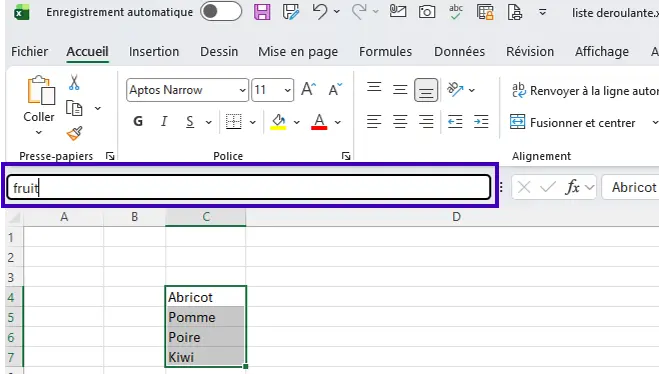
La même méthode permet de nommer une plage Excel. Il suffit de sélectionner plusieurs cellules avant de saisir le nom.
Chiffre_Affaires. Le nom ne doit pas non plus correspondre à une référence de cellule comme A1 ou B25.Définir un nom depuis le ruban
Vous pouvez également créer un nom depuis l’onglet Formules :
- Sélectionnez la cellule ou la plage de cellules
- Ouvrez l’onglet Formules
- Cliquez sur Définir un nom
- Saisissez le nom souhaité
- Vérifiez la référence indiquée dans le champ Fait référence à
- Validez avec le bouton OK
Cette méthode permet également de choisir l’étendue du nom. Un nom peut être disponible dans tout le classeur ou uniquement dans une feuille précise.
Créer automatiquement des noms à partir des titres
Lorsqu’un tableau comporte des en-têtes de lignes ou de colonnes, Excel peut créer plusieurs noms automatiquement.
- Sélectionnez le tableau, titres compris
- Ouvrez l’onglet Formules
- Cliquez sur Créer à partir de la sélection
- Indiquez où se trouvent les titres : ligne du haut, colonne de gauche, ligne du bas ou colonne de droite
- Validez
Excel utilise alors les titres pour nommer les plages correspondantes. Cette fonction est pratique pour structurer rapidement un tableau contenant plusieurs séries de données.
Comment utiliser un nom dans une formule ?
Une fois le nom défini, vous pouvez le saisir directement dans une formule. Excel le reconnaît comme une référence.
Imaginons que la plage B2:B13 contienne les ventes mensuelles et qu’elle porte le nom VentesMensuelles. La somme peut être calculée avec la formule suivante :
=SOMME(VentesMensuelles)
Sans zone nommée, la même formule serait :
=SOMME(B2:B13)
Les deux formules donnent le même résultat. La première reste cependant beaucoup plus explicite, notamment lorsqu’elle est utilisée dans un classeur comportant plusieurs feuilles et de nombreux calculs.
| Calcul | Formule classique | Formule avec un nom |
|---|---|---|
| Total des ventes | =SOMME(B2:B13) |
=SOMME(VentesMensuelles) |
| Calcul de la TVA | =D2*$B$1 |
=D2*TauxTVA |
| Écart par rapport à l’objectif | =D10-$F$2 |
=D10-Objectif |
Lors de la saisie d’une formule, Excel propose automatiquement les noms disponibles, comme il le fait pour les fonctions. Vous pouvez également appuyer sur la touche F3 pour afficher la liste des noms définis et insérer celui de votre choix.
Comment gérer les noms dans Excel ?
La gestion des noms Excel s’effectue depuis le Gestionnaire de noms. Cet outil centralise tous les noms créés dans le classeur.
Pour l’ouvrir :
- Ouvrez l’onglet Formules
- Cliquez sur Gestionnaire de noms
La fenêtre présente notamment :
- le nom utilisé
- la valeur actuelle
- la cellule ou la plage concernée
- l’étendue du nom
- un éventuel commentaire
Modifier un nom existant
Sélectionnez le nom dans le Gestionnaire de noms, puis cliquez sur Modifier. Vous pouvez changer son appellation, son commentaire ou la référence associée.
Cette opération est utile lorsque la zone nommée doit être agrandie ou déplacée. Les formules utilisant ce nom sont automatiquement mises à jour puisqu’elles continuent de faire référence au même élément.
Supprimer un nom
Pour supprimer un nom, sélectionnez-le dans le Gestionnaire de noms, puis cliquez sur Supprimer.
Avant de le faire, vérifiez qu’il n’est plus utilisé dans une formule. Dans le cas contraire, les formules concernées peuvent afficher l’erreur #NOM?.
Repérer un nom qui ne fonctionne plus
Lorsqu’une cellule ou une feuille a été supprimée, un nom peut conserver une référence invalide. Le champ Fait référence à affiche alors généralement #REF!.
Le Gestionnaire de noms permet de filtrer les éléments afin d’afficher uniquement les noms comportant des erreurs. Vous pouvez ensuite corriger leur référence ou les supprimer.
Comment créer des noms dynamiques ?
Une zone nommée classique conserve la même référence tant qu’elle n’est pas modifiée manuellement. Pour travailler avec une liste susceptible de s’agrandir, il est possible de créer une zone nommée dynamique.
Le principe consiste à définir un nom dont la référence évolue automatiquement en fonction du nombre de lignes remplies.
Une méthode courante utilise les fonctions DECALER et NBVAL. Par exemple :
=DECALER(Feuil1!$A$2;0;0;NBVAL(Feuil1!$A:$A)-1;1)
Cette formule crée une plage dont la hauteur dépend du nombre de cellules non vides dans la colonne A.
Le Gestionnaire de noms dynamique reste néanmoins utile pour alimenter certaines listes déroulantes, des graphiques ou des formules qui doivent s’adapter à une plage de taille variable.
Pourquoi utiliser des zones nommées ?
Définir un nom dans Excel ne sert pas uniquement à raccourcir une formule. Cette fonctionnalité améliore également la compréhension et la maintenance du classeur.
Rendre les formules plus lisibles
Une formule comme =MontantHT*TauxTVA est plus simple à comprendre que =D5*$B$2. Le nom indique directement le rôle de chaque valeur.
Limiter les erreurs de référence
Les références absolues et relatives sont parfois difficiles à contrôler dans les formules complexes. Un nom explicite réduit le risque de sélectionner la mauvaise cellule ou la mauvaise plage.
Faciliter la maintenance du classeur
Lorsque la référence d’un nom est modifiée dans le Gestionnaire de noms, toutes les formules utilisant ce nom continuent de fonctionner. Il n’est pas nécessaire de modifier chaque calcul séparément.
Structurer les tableaux de bord
Les noms Excel sont utiles dans les indicateurs, les tableaux de synthèse et les fichiers de reporting. Ils permettent de distinguer clairement les données sources, les paramètres et les résultats.
Utiliser les noms en VBA
Une macro peut également exploiter un nom défini. Une instruction VBA peut ainsi cibler une cellule ou une plage sans dépendre directement de son adresse :
Range("TauxTVA").Value
Si la cellule contenant le taux est déplacée, le code continue de fonctionner tant que le nom reste correctement défini.
La création et la gestion des noms font partie des bonnes pratiques permettant de construire des classeurs plus lisibles et plus fiables. Pour approfondir ces méthodes dans un contexte professionnel, DOPHIS propose une formation Excel pour entreprises adaptée aux fichiers et aux besoins des participants.
Les erreurs fréquentes avec les noms Excel
La création d’un nom est simple, mais quelques erreurs peuvent empêcher son utilisation correcte.
Utiliser des espaces dans le nom
Excel refuse les noms contenant des espaces. Utilisez par exemple Chiffre_Affaires ou ChiffreAffaires.
Créer un nom ressemblant à une référence
Un nom comme A1, R10 ou AB25 ne peut pas être utilisé, car Excel l’interprète comme une référence de cellule.
Oublier de valider avec Entrée
Lorsque vous utilisez la zone Nom, vous devez appuyer sur Entrée après la saisie. Cliquer directement ailleurs peut empêcher la création du nom.
Utiliser un nom limité à une seule feuille
Un nom créé avec une étendue limitée à une feuille n’est pas directement disponible partout dans le classeur. Vérifiez l’étendue dans le Gestionnaire de noms si Excel ne reconnaît pas un nom dans une formule.
Conserver des références supprimées
Après la suppression de lignes, de colonnes ou de feuilles, certains noms peuvent pointer vers une référence #REF!. Une vérification régulière du Gestionnaire de noms permet de nettoyer le classeur.
À retenir
Un nom Excel permet d’associer une appellation explicite à une cellule, une plage ou une formule. Vous pouvez créer ce nom directement depuis la zone Nom ou utiliser la commande Définir un nom dans l’onglet Formules.
Une fois la zone nommée créée, elle peut être utilisée dans les calculs afin de remplacer les références classiques. Les formules deviennent plus faciles à lire, à contrôler et à maintenir.
Pour les classeurs complexes, la gestion des noms Excel doit néanmoins rester organisée. Utilisez des appellations cohérentes, contrôlez leur étendue et supprimez les références devenues inutiles.
Lorsque les formules, les zones nommées ou les automatisations deviennent difficiles à maintenir, un développement Excel permet de restructurer le fichier, de sécuriser les calculs et de simplifier son utilisation.