Lorsque les données d’un tableau croisé dynamique sont très détaillées, leur lecture peut rapidement devenir difficile. Excel permet de les réunir dans des groupes afin d’obtenir une synthèse plus claire. Vous pouvez notamment regrouper des dates par années et par mois, répartir des valeurs numériques par intervalles ou rassembler manuellement plusieurs catégories.
Le regroupement ne modifie pas la source de données. Il agit uniquement sur la présentation et les calculs du tableau croisé dynamique. Vous pouvez donc créer, modifier ou supprimer des groupes sans altérer les données d’origine.
Grouper et filtrer répondent à deux besoins différents. Le regroupement rassemble plusieurs éléments et calcule leur total, tandis qu’un filtre masque les éléments que vous ne souhaitez pas afficher.
Pourquoi grouper les données d’un tableau croisé dynamique ?
Un regroupement permet de remplacer une succession de valeurs détaillées par des ensembles plus faciles à analyser. Cette fonction est particulièrement utile pour :
- présenter des dates par années et par mois plutôt que jour par jour
- analyser des montants par tranches de 500 ou de 1 000
- réunir plusieurs catégories dans une famille commune
- réduire le nombre de lignes ou de colonnes affichées
- comparer plus facilement les résultats entre plusieurs périodes ou groupes
Avant de réaliser ces manipulations, le tableau doit déjà être construit. Si nécessaire, consultez la méthode permettant de créer un tableau croisé dynamique dans Excel.
Grouper les dates dans un tableau croisé dynamique
Une base peut contenir une date précise pour chaque opération, embauche, commande ou facture. Afficher chacune de ces dates dans le tableau croisé dynamique produit souvent trop de lignes. Le regroupement permet de présenter les résultats par années et par mois, tout en conservant les dates détaillées dans la source.
Placer le champ de dates dans les lignes ou les colonnes
Commencez par placer le champ contenant les dates dans la zone Lignes ou Colonnes. Dans l’exemple ci-dessous, le champ Date d’embauche est placé sous le champ Ville dans la zone Lignes. Le tableau affiche donc chaque date d’embauche séparément pour Nantes, Paris et Strasbourg.
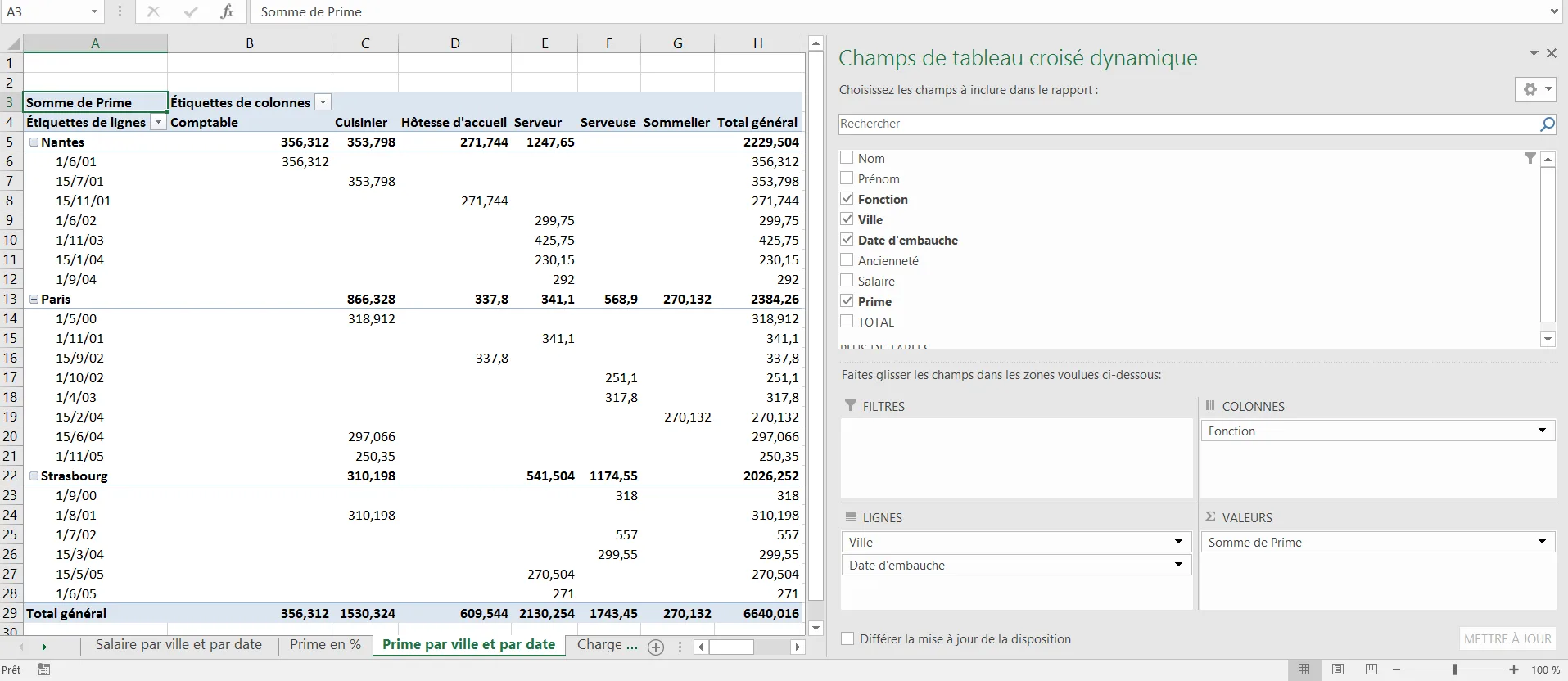
Cliquez ensuite sur l’une des dates affichées dans le tableau. La cellule active doit appartenir au champ que vous souhaitez regrouper : sélectionner une cellule contenant un total ou un résultat numérique ne permet pas de regrouper les dates.
Ouvrir la commande de regroupement
Après avoir sélectionné une date, utilisez l’une des méthodes suivantes :
- effectuez un clic droit puis choisissez Grouper ;
- ouvrez l’onglet Analyse du tableau croisé dynamique, puis utilisez la commande Grouper la sélection ou Grouper le champ selon la version d’Excel.
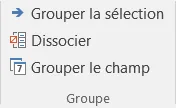
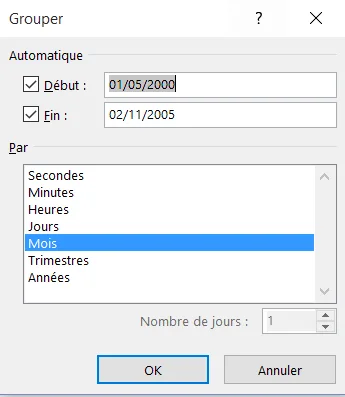
Excel ouvre la fenêtre Grouper. Les zones Début et Fin reprennent par défaut la date la plus ancienne et la date la plus récente du champ. Vous pouvez conserver ces bornes ou les modifier.
Regrouper les dates par années
Pour obtenir une synthèse annuelle, sélectionnez Années dans la zone Par, puis cliquez sur OK. Toutes les dates appartenant à une même année sont alors réunies et Excel recalcule les résultats correspondants.
Dans l’exemple utilisé, les dates d’embauche sont comprises entre le 1er mai 2000 et le 2 novembre 2005. La fenêtre propose aussi les secondes, les minutes, les heures, les jours, les mois et les trimestres. Pour une analyse de gestion courante en France, les regroupements par années et par mois sont généralement les plus utiles.
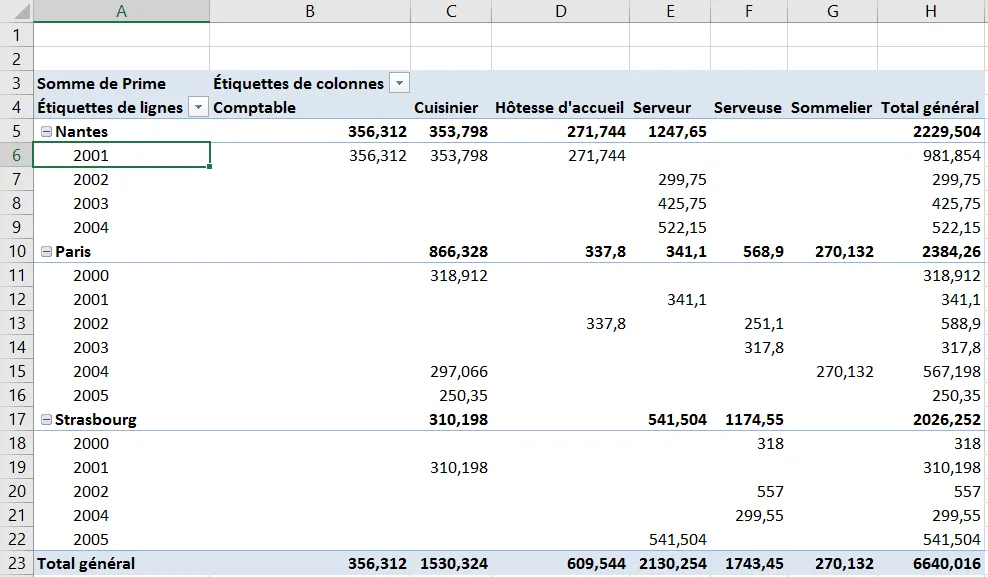
Le tableau obtenu ne présente plus chaque date d’embauche. Il affiche désormais les années 2000 à 2005 sous chaque ville. La somme des primes est automatiquement recalculée pour chaque année et chaque fonction.
Regrouper les dates par mois et par année
Pour analyser une activité mensuelle couvrant plusieurs années, sélectionnez simultanément Mois et Années dans la fenêtre Grouper. Cliquez sur une première unité, puis sur la seconde : Excel permet d’activer plusieurs niveaux de regroupement.
Cette association est importante. Si vous choisissez uniquement Mois, Excel peut réunir dans une même catégorie tous les mois de janvier, quelle que soit leur année. En choisissant Années et Mois, vous conservez une organisation chronologique claire :
- 2024, avec janvier, février, mars et les autres mois
- 2025, avec ses propres mois
- 2026, avec ses propres mois
Vous pouvez ainsi comparer les résultats mensuels tout en distinguant correctement les différents exercices. Si vous souhaitez uniquement une synthèse annuelle, conservez seulement l’unité Années.
Utiliser les autres unités de temps
Excel permet également de regrouper des dates ou des heures par secondes, minutes, heures, jours ou trimestres. Ces possibilités répondent à des besoins plus spécifiques. Par exemple, un regroupement par heures peut servir à analyser des passages ou des appels, tandis que le champ Nombre de jours permet de constituer des périodes de plusieurs jours.
Dans la majorité des tableaux de suivi mensuel ou annuel, le regroupement par années et mois reste néanmoins le plus lisible et le plus directement exploitable.
Grouper des valeurs numériques par intervalles
Le regroupement ne concerne pas uniquement les dates. Un champ numérique peut être réparti en classes afin d’éviter d’afficher chaque valeur séparément. Vous pouvez ainsi analyser :
- des montants par tranches de 500 ou de 1 000 euros
- des âges par tranches de 10 ans
- des quantités par groupes de 100 unités
- des délais par intervalles de 5 ou 10 jours
Placer la valeur numérique dans la zone Lignes
Pour créer des intervalles, le champ numérique doit être placé dans la zone Lignes ou Colonnes. S’il se trouve uniquement dans la zone Valeurs, Excel l’utilise pour calculer une somme, une moyenne ou un nombre, mais il ne l’affiche pas comme une série d’éléments pouvant être regroupés.
Placez par exemple le champ Montant dans les lignes, puis cliquez sur l’une des valeurs affichées et choisissez Grouper.
Choisir le début, la fin et la taille des groupes
Pour un champ numérique, la fenêtre Grouper comporte trois réglages :
- Début : la première valeur prise en compte
- Fin : la dernière valeur prise en compte
- Par : la largeur de chaque intervalle
Si vous indiquez un début à 0, une fin à 5 000 et un regroupement par 1 000, Excel constitue des tranches successives : 0–999, 1 000–1 999, 2 000–2 999, et ainsi de suite. Avec une valeur de 500 dans la zone Par, les groupes sont deux fois plus précis.
| Données analysées | Valeur saisie dans « Par » | Résultat |
|---|---|---|
| Montants | 500 | Tranches de 500 € |
| Montants | 1 000 | Tranches de 1 000 € |
| Âges | 10 | Tranches de 10 ans |
Vous n’êtes pas limité à 500 ou 1 000. La valeur saisie dans la zone Par doit simplement correspondre au niveau de détail utile à votre analyse.
Regrouper manuellement des catégories
Les textes ne peuvent pas être regroupés automatiquement par intervalle. En revanche, vous pouvez sélectionner plusieurs catégories directement dans le tableau et créer un groupe manuel.
Sélectionner les éléments à réunir
Dans l’exemple, les fonctions sont affichées dans les colonnes. Pour réunir Serveur et Serveuse, sélectionnez leurs deux étiquettes. Utilisez un cliqué-glissé lorsque les éléments sont voisins ou maintenez la touche Ctrl enfoncée pour sélectionner des éléments séparés.
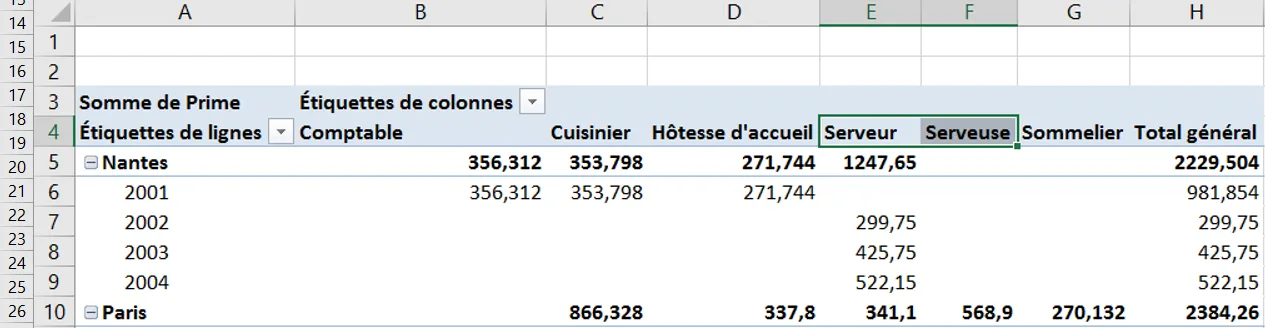
Effectuez ensuite un clic droit sur la sélection et choisissez Grouper. Vous pouvez également utiliser la commande de regroupement de l’onglet Analyse du tableau croisé dynamique.
Créer et renommer plusieurs groupes
Répétez la manipulation pour chaque ensemble souhaité. Dans la capture suivante, Excel a créé :
- Groupe1, qui réunit Serveur et Serveuse
- Groupe2, qui réunit Cuisinier et Hôtesse d’accueil
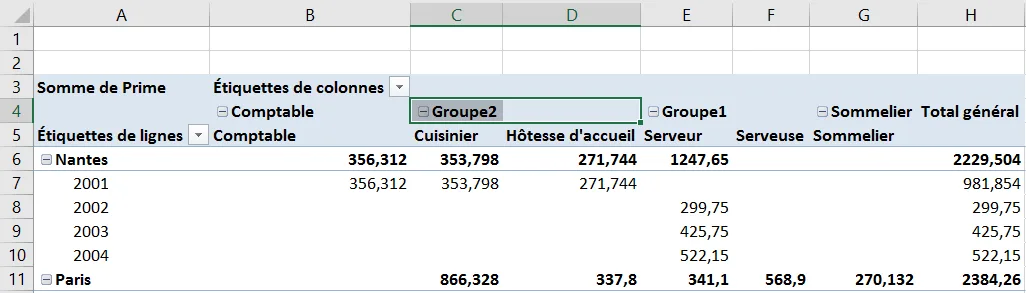
Les noms créés automatiquement sont peu explicites. Cliquez dans la cellule contenant Groupe1 ou Groupe2, puis saisissez un intitulé plus parlant dans la barre de formule. Vous pourriez, par exemple, remplacer Groupe1 par Service en salle et Groupe2 par Cuisine et accueil.
Les signes + et − permettent ensuite d’afficher ou de masquer les éléments contenus dans chaque groupe. Les autres réglages d’affichage sont présentés dans le tutoriel consacré à la disposition d’un tableau croisé dynamique.
Modifier ou supprimer un regroupement
Un regroupement n’est pas définitif. Pour retrouver les dates, les nombres ou les catégories d’origine :
- cliquez sur l’une des valeurs regroupées
- effectuez un clic droit
- choisissez Dissocier
Vous pouvez aussi utiliser la commande Dissocier de l’onglet Analyse du tableau croisé dynamique. Pour modifier un regroupement de dates ou un intervalle numérique, dissociez d’abord le champ, puis recommencez l’opération avec les nouvelles unités ou les nouvelles bornes.
Dans le cas d’un regroupement manuel, sélectionnez le nom du groupe à supprimer avant d’utiliser la commande Dissocier. Les catégories retrouvent alors leur position initiale dans le tableau.
Pourquoi est-il impossible de grouper les données ?
Lorsque la commande Grouper est grisée ou qu’Excel affiche un message d’erreur, vérifiez d’abord la colonne correspondante dans la source de données.
La colonne contient plusieurs types de données
Une colonne de dates peut contenir une date enregistrée sous forme de texte. De la même manière, une colonne de montants peut inclure un nombre précédé d’une apostrophe ou une mention textuelle. Excel ne reconnaît alors plus le champ comme une série homogène de dates ou de nombres.
Corrigez les cellules concernées dans la source, vérifiez leur type, puis actualisez le tableau croisé dynamique.
Le champ contient des cellules vides ou des erreurs
Les cellules vides et les erreurs peuvent empêcher le regroupement automatique. Complétez les valeurs manquantes lorsque cela est pertinent et corrigez les erreurs de calcul avant d’actualiser le TCD.
La cellule sélectionnée n’appartient pas au bon champ
Pour regrouper des dates ou des nombres, cliquez sur une étiquette appartenant au champ placé dans les lignes ou les colonnes. Si vous sélectionnez un total général, un sous-total ou une valeur calculée, la commande attendue peut ne pas être disponible.
Les modifications apportées à la base ne sont pas immédiatement reprises dans le TCD. Effectuez un clic droit dans le tableau, puis choisissez Actualiser avant de tenter un nouveau regroupement.
Questions fréquentes
Comment grouper les dates par mois dans un tableau croisé dynamique ?
Cliquez sur une date, choisissez Grouper, puis sélectionnez Mois. Si la base couvre plusieurs années, sélectionnez également Années afin de ne pas réunir tous les mois portant le même nom dans une seule catégorie.
Comment afficher les mois séparément pour chaque année ?
Dans la fenêtre Grouper, sélectionnez simultanément Années et Mois. Excel crée deux niveaux de regroupement : l’année, puis les mois appartenant à cette année.
Comment regrouper des nombres par tranches de 1 000 ?
Placez le champ numérique dans la zone Lignes ou Colonnes, cliquez sur une valeur et choisissez Grouper. Définissez les bornes de début et de fin, puis saisissez 1000 dans la zone Par.
Pourquoi la commande Grouper est-elle grisée ?
Vérifiez que la cellule sélectionnée appartient bien au champ à regrouper. Contrôlez également que la colonne source ne mélange pas des dates, des nombres, du texte, des cellules vides ou des erreurs.
Comment supprimer un regroupement sans supprimer le champ ?
Sélectionnez une valeur du groupe, effectuez un clic droit et choisissez Dissocier. Le champ reste présent dans le tableau croisé dynamique, mais ses éléments détaillés réapparaissent.
Le regroupement des dates, des valeurs et des catégories peut être abordé à partir de vos propres fichiers dans le cadre d’une formation Excel en entreprise.