Un graphique croisé dynamique permet de représenter visuellement les résultats d’un tableau croisé dynamique. Il facilite les comparaisons entre plusieurs catégories, met en évidence les évolutions et rend une synthèse plus facile à présenter dans un rapport ou un tableau de bord.
Contrairement à un graphique Excel classique construit à partir d’une plage de cellules, le graphique croisé dynamique reste lié aux champs et aux filtres du TCD. Lorsque vous modifiez l’organisation du tableau, le calcul affiché ou les éléments sélectionnés, le graphique s’adapte automatiquement.
Construisez et vérifiez d’abord le tableau croisé dynamique, puis créez le graphique à partir de ce TCD. Vous pourrez ainsi contrôler les calculs, les champs et les filtres avant de choisir la représentation graphique.
Qu’est-ce qu’un graphique croisé dynamique ?
Un graphique croisé dynamique, parfois abrégé en graphique TCD, est la représentation graphique des données synthétisées dans un tableau croisé dynamique. Il ne travaille pas directement sur chaque ligne de la base : il utilise les regroupements et les calculs réalisés par le TCD.
Il présente plusieurs particularités :
- les champs placés dans les lignes du TCD deviennent généralement les catégories de l’axe
- les champs placés dans les colonnes deviennent les séries du graphique
- les valeurs calculées déterminent la hauteur des colonnes, la longueur des barres ou la position des points
- les filtres appliqués au tableau sont également appliqués au graphique
- le déplacement d’un champ modifie immédiatement l’analyse représentée
Le graphique ne remplace donc pas le tableau croisé dynamique : les deux objets sont complémentaires. Le tableau permet de consulter les valeurs précises, tandis que le graphique facilite leur interprétation.
Si votre TCD n’est pas encore construit, commencez par apprendre à créer un tableau croisé dynamique dans Excel.
Préparer le tableau croisé dynamique
Avant d’insérer le graphique, vérifiez que le tableau présente déjà l’analyse souhaitée. Un graphique mal organisé provient souvent d’un TCD dans lequel les champs ne sont pas placés dans les zones adaptées.
Contrôlez notamment :
- les catégories placées dans la zone Lignes
- les séries placées dans la zone Colonnes
- le champ numérique utilisé dans la zone Valeurs
- la fonction de calcul : somme, nombre, moyenne ou autre statistique
- les filtres éventuellement actifs
- la cohérence des totaux affichés
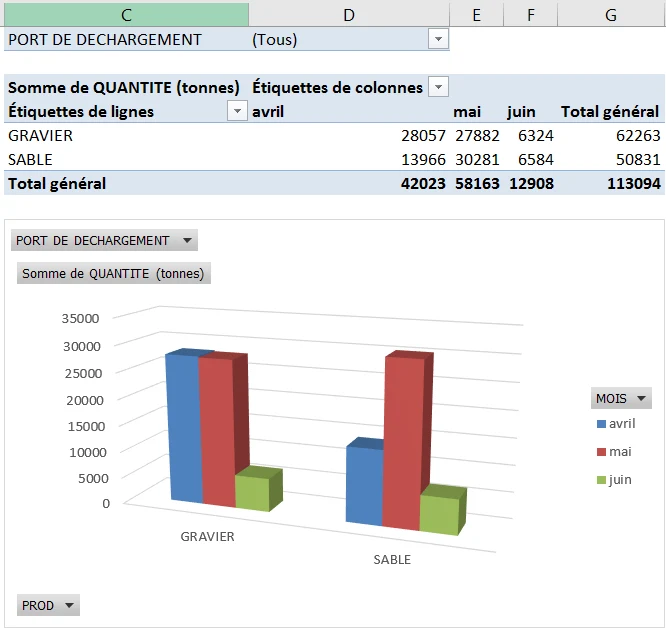
Dans l’exemple de cette page, le TCD présente la somme des quantités de gravier et de sable pour les mois d’avril, mai et juin. Le champ PROD est placé dans les lignes, le champ MOIS dans les colonnes et le champ QUANTITÉ (tonnes) dans les valeurs.
Excel permet également de créer directement un graphique croisé dynamique depuis une base de données. Cette méthode crée en même temps un tableau croisé dynamique associé. Il est néanmoins préférable de construire d’abord le TCD afin de vérifier son organisation et ses résultats avant de créer le graphique.
Créer un graphique depuis un tableau croisé dynamique
Sélectionner le tableau croisé dynamique
Cliquez dans une cellule du tableau croisé dynamique. Les onglets spécifiques au TCD apparaissent dans le ruban. Il n’est pas nécessaire de sélectionner tout le tableau : une seule cellule suffit pour indiquer à Excel quel TCD doit être utilisé.
Insérer le graphique croisé dynamique
Ouvrez l’onglet Insertion, puis choisissez Graphique croisé dynamique. Selon la version d’Excel, cette commande peut également être disponible dans l’onglet Analyse du tableau croisé dynamique.
Excel ouvre la fenêtre de choix du graphique. Sélectionnez le type souhaité, puis validez avec OK. Un histogramme constitue généralement un bon choix pour une première représentation, car il permet de comparer clairement plusieurs catégories et plusieurs séries.
Le graphique est inséré dans la feuille et reprend les champs du tableau croisé dynamique. Dans notre exemple :
- Gravier et Sable apparaissent sur l’axe horizontal
- avril, mai et juin constituent les différentes séries
- la hauteur des colonnes correspond à la somme des quantités en tonnes
Choisir l’emplacement et les dimensions
Le graphique peut être conservé sur la même feuille que le tableau ou déplacé vers une feuille dédiée. Pour le déplacer dans la feuille, faites glisser son contour. Pour le redimensionner, utilisez les poignées placées dans les angles.
Prévoyez suffisamment d’espace pour que le titre, la légende et les catégories restent lisibles. Un graphique trop petit peut masquer certains intitulés ou rendre les séries difficiles à distinguer.
Organiser les champs du graphique croisé dynamique
Lorsque le graphique est sélectionné, le volet des champs permet de modifier son organisation. Il reprend les champs de la source et les répartit dans quatre zones.
| Zone | Utilisation | Exemple |
|---|---|---|
| Axe (catégories) | Définit les éléments présentés sur l’axe du graphique. | Produit |
| Légende (séries) | Crée les séries comparées dans le graphique. | Mois |
| Valeurs | Détermine les nombres représentés. | Somme des quantités |
| Filtres | Limite les données de l’ensemble du graphique. | Port de déchargement |
Ajouter ou retirer un champ
Pour ajouter un champ, faites-le glisser depuis la liste vers la zone souhaitée. Pour le retirer, décochez sa case, faites-le glisser en dehors des zones ou utilisez la commande Supprimer le champ.
Le tableau croisé dynamique et son graphique sont liés. Une modification réalisée depuis le volet du graphique est donc également visible dans le TCD associé.
Déplacer les champs pour modifier l’analyse
Le déplacement d’un champ permet de modifier rapidement le point de vue. Si vous inversez Produit et Mois, les mois deviennent les catégories de l’axe tandis que les produits deviennent les séries. Les valeurs ne changent pas, mais leur représentation est différente.
Lorsque plusieurs champs sont placés dans la même zone, leur ordre détermine les différents niveaux de lecture. Évitez toutefois d’accumuler trop de niveaux : un graphique surchargé devient rapidement plus difficile à comprendre que le tableau d’origine.
Modifier le calcul représenté
Le graphique reprend la fonction utilisée par le champ de valeurs. Si le TCD calcule une somme, le graphique représente cette somme. Vous pouvez ouvrir les paramètres du champ pour choisir une moyenne, un nombre, un minimum ou un maximum.
Vérifiez toujours le calcul avant d’interpréter le graphique. Une colonne contenant du texte ou des valeurs non reconnues peut, par exemple, conduire Excel à utiliser Nombre au lieu de Somme.
Choisir le type de graphique adapté
Le meilleur type de graphique dépend de la question à laquelle vous souhaitez répondre. Le choix doit faciliter la lecture et non simplement rendre le tableau plus esthétique.
Utiliser un histogramme pour comparer des catégories
L’histogramme convient pour comparer des produits, des équipes, des services ou des régions. Les colonnes groupées permettent également de comparer plusieurs séries, par exemple plusieurs mois pour chaque produit.
Utiliser des barres lorsque les intitulés sont longs
Le graphique en barres présente les catégories verticalement et les valeurs horizontalement. Il laisse davantage d’espace aux intitulés longs et évite qu’ils soient inclinés ou tronqués.
Utiliser une courbe pour suivre une évolution
La courbe est adaptée aux données chronologiques. Placez les mois ou les années sur l’axe des catégories afin de visualiser une hausse, une baisse ou une évolution saisonnière.
Limiter l’utilisation des graphiques en secteurs
Un graphique en secteurs peut représenter la répartition d’un total lorsqu’il existe peu de catégories et une seule série. Il devient difficile à lire lorsque les catégories sont nombreuses ou lorsque leurs valeurs sont proches.
Les effets en trois dimensions peuvent donner du relief au graphique, mais ils déforment parfois la perception des valeurs. Pour comparer précisément les résultats, privilégiez généralement une présentation en deux dimensions.
Filtrer un graphique croisé dynamique
Utiliser les boutons de champ
Les boutons présents sur le graphique permettent de filtrer directement les champs utilisés. Ouvrez la liste associée à un champ, décochez les éléments à masquer, puis validez avec OK. Le graphique et le tableau associé sont mis à jour simultanément.
Dans l’exemple, le bouton PROD permet de choisir les produits et le bouton MOIS les périodes à représenter. Le filtre PORT DE DÉCHARGEMENT agit sur l’ensemble du rapport.
Effacer un filtre
Pour retrouver toutes les données, ouvrez le bouton de champ concerné et sélectionnez Effacer le filtre ou réactivez tous les éléments. Si un résultat semble manquer, vérifiez les filtres du graphique, mais également ceux du tableau croisé dynamique.
Il est aussi possible d’utiliser des segments pour disposer de boutons de filtrage plus visuels. Leur création, leur présentation et leur connexion à plusieurs tableaux feront l’objet d’un tutoriel distinct.
Personnaliser la présentation du graphique
Modifier le titre
Cliquez sur le titre du graphique puis saisissez un intitulé décrivant clairement l’analyse, par exemple Quantités de gravier et de sable par mois. Évitez les titres génériques comme « Graphique 1 », qui n’apportent aucune information au lecteur.
Adapter la légende et les étiquettes de données
La légende doit permettre d’identifier rapidement les séries. Vous pouvez la placer au-dessus, en dessous ou sur le côté du graphique. Les étiquettes de données affichent les valeurs directement sur les colonnes, les barres ou les points.
Ajoutez les étiquettes uniquement lorsqu’elles améliorent la compréhension. Leur présence sur un graphique comportant de nombreuses séries peut créer une accumulation de nombres difficile à lire.
Modifier les couleurs et le style
Sélectionnez le graphique puis utilisez l’onglet Création de graphique pour choisir un style ou modifier les couleurs. Limitez le nombre de couleurs et conservez la même couleur pour une même série dans l’ensemble de votre rapport.
Masquer les boutons de champ
Les boutons de champ sont utiles pour modifier le graphique, mais ils peuvent alourdir une présentation destinée à être imprimée ou intégrée à un tableau de bord.
Pour les masquer, cliquez dans le graphique, ouvrez l’onglet Analyse du graphique croisé dynamique, puis utilisez la commande Boutons de champ et choisissez Masquer tout. Vous pouvez également effectuer un clic droit sur l’un des boutons et sélectionner la commande permettant de masquer les boutons du graphique.
Déplacer et redimensionner le graphique
Faites glisser le contour pour déplacer le graphique dans la feuille. Utilisez les poignées d’angle pour conserver ses proportions pendant le redimensionnement. Si le graphique doit occuper une feuille entière, utilisez la commande Déplacer le graphique puis choisissez Nouvelle feuille.
Modifier le type de graphique
Vous pouvez transformer un graphique existant sans le supprimer ni le recréer :
- cliquez dans le graphique croisé dynamique
- ouvrez l’onglet Création de graphique
- sélectionnez Modifier le type de graphique
- choisissez la nouvelle présentation
- validez avec OK
Les champs, les valeurs et les filtres sont conservés. Seule leur représentation visuelle est modifiée.
Actualiser un graphique croisé dynamique
Le graphique dépend du TCD associé. Lorsque les données sources sont modifiées, actualisez le tableau croisé dynamique : effectuez un clic droit dans le tableau ou le graphique, puis choisissez Actualiser.
Si de nouvelles lignes ne sont toujours pas intégrées, vérifiez qu’elles appartiennent bien à la source du TCD. L’utilisation d’un tableau Excel comme source permet d’étendre automatiquement la plage, mais une actualisation reste nécessaire.
Supprimer un graphique croisé dynamique
Pour supprimer uniquement le graphique, cliquez sur son contour afin de sélectionner toute la zone graphique, puis appuyez sur la touche Suppr. Le tableau croisé dynamique associé est conservé.
La suppression du TCD n’est pas nécessaire pour retirer sa représentation graphique. Cette distinction permet de refaire ultérieurement un autre graphique à partir du même tableau.
Questions fréquentes
Quelle différence entre un graphique classique et un graphique croisé dynamique ?
Un graphique classique utilise directement une plage de cellules. Un graphique croisé dynamique est lié aux champs, aux calculs et aux filtres d’un TCD. Il se réorganise lorsque les champs du tableau sont déplacés.
Comment modifier les données affichées dans le graphique ?
Utilisez le volet des champs pour ajouter, retirer ou déplacer les champs entre Axe, Légende, Valeurs et Filtres. Vous pouvez également utiliser les boutons de champ présents sur le graphique.
Comment masquer les boutons présents sur le graphique ?
Dans l’onglet Analyse du graphique croisé dynamique, ouvrez la commande Boutons de champ puis choisissez Masquer tout. Un clic droit sur un bouton permet également d’accéder à cette commande.
Pourquoi le graphique ne se met-il pas à jour ?
Actualisez le tableau croisé dynamique et vérifiez que les nouvelles données appartiennent à sa source. Contrôlez également les filtres actifs, qui peuvent masquer les nouveaux éléments.
Peut-on créer plusieurs graphiques depuis le même tableau croisé dynamique ?
Oui, mais les graphiques créés à partir du même TCD restent liés à son organisation et à ses filtres. Si vous souhaitez obtenir des graphiques indépendants, créez plusieurs tableaux croisés dynamiques à partir de la même source.
La construction et la présentation des graphiques croisés dynamiques peuvent être abordées à partir de vos fichiers dans le cadre d’une formation Excel à Annecy.