La liste déroulante Excel permet de limiter les erreurs de saisie et de rendre vos tableaux plus simples à utiliser. En quelques clics, vous pouvez créer un menu déroulant, modifier les choix proposés ou supprimer la liste lorsqu’elle n’est plus nécessaire.
Excel propose plusieurs méthodes pour définir les éléments affichés dans un menu déroulant. Vous pouvez saisir les choix directement, utiliser une plage de cellules, créer une zone nommée ou générer automatiquement une liste sans doublons avec la fonction UNIQUE.
Pourquoi utiliser une liste déroulante dans Excel ?
Une liste déroulante impose ou suggère un ensemble de réponses prédéfinies dans une cellule. Elle est particulièrement utile lorsque plusieurs personnes utilisent le même fichier.
Vous pouvez, par exemple, proposer les choix suivants dans une colonne consacrée au suivi des commandes :
| Commande | Client | Statut |
|---|---|---|
| CMD-001 | Alpina | En attente |
| CMD-002 | Boreal | En cours |
| CMD-003 | Cimes | Terminée |
Au lieu de saisir librement le statut de chaque commande, l’utilisateur sélectionne une valeur parmi « En attente », « En cours » et « Terminée ». Les données restent ainsi homogènes et peuvent ensuite être filtrées ou analysées plus facilement.
Comment créer une liste déroulante dans Excel ?
Pour créer une liste déroulante simple :
- Sélectionnez la cellule dans laquelle la liste doit apparaître
- Ouvrez l’onglet Données du ruban
- Cliquez sur Validation des données
- Dans la zone Autoriser, sélectionnez Liste
- Indiquez les valeurs ou la plage de cellules dans la zone Source
- Vérifiez que l’option Liste déroulante dans la cellule est activée
- Cliquez sur OK
Une flèche apparaît lorsque vous sélectionnez la cellule. Elle permet d’afficher les choix disponibles.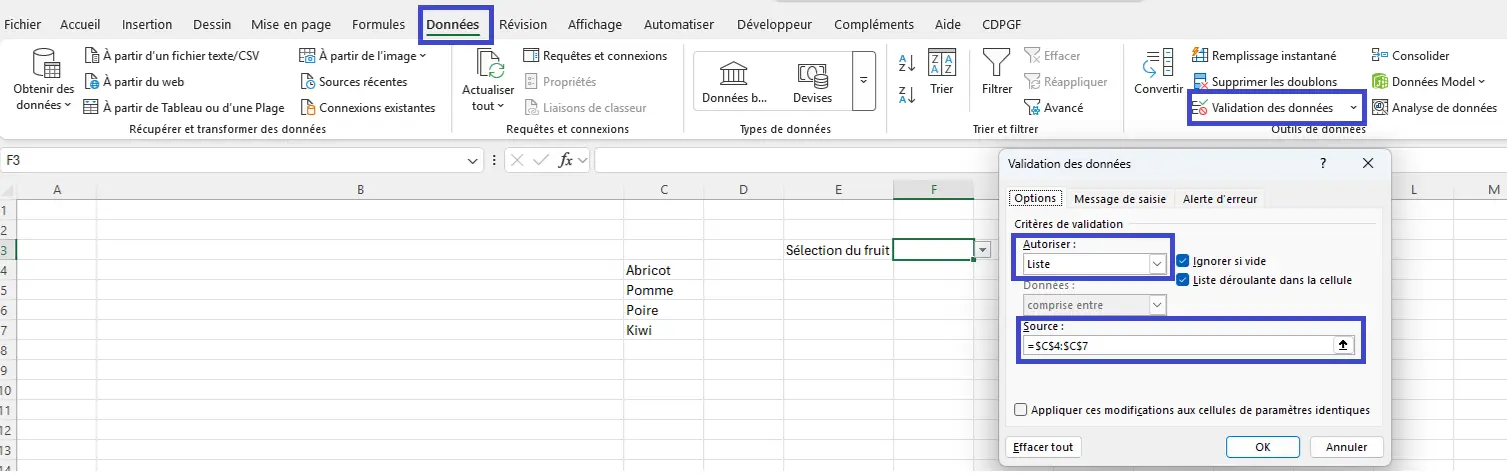
Vous pouvez sélectionner plusieurs cellules avant d’ouvrir la validation des données. La même liste déroulante Excel sera alors appliquée à toute la zone sélectionnée.
Comment définir la source d’un menu déroulant ?
La zone Source détermine les valeurs affichées dans le menu déroulant. Plusieurs méthodes sont possibles selon la taille de la liste et la fréquence à laquelle elle doit être modifiée.
Saisir directement les valeurs dans la zone Source
Pour une liste courte et rarement modifiée, vous pouvez saisir directement les choix dans la zone Source.
Par exemple :
Oui;Non;En attente
Chaque élément doit être séparé par un point-virgule.
Cette méthode convient pour quelques choix fixes, comme :
- Oui;Non
- Faible;Normale;Haute
- À faire;En cours;Terminé
- Madame;Monsieur
Elle devient toutefois peu pratique lorsque la liste contient de nombreuses valeurs ou doit être régulièrement mise à jour.
Utiliser une plage de cellules
La méthode la plus courante consiste à inscrire les choix dans une plage de cellules, puis à utiliser cette plage comme source.
Supposons que les valeurs soient saisies dans les cellules A2 à A5 :
| Cellule | Valeur |
|---|---|
| A2 | En attente |
| A3 | En cours |
| A4 | Terminée |
| A5 | Annulée |
Dans la zone Source, indiquez :
=$A$2:$A$5
Les références absolues, reconnaissables aux signes $, permettent de conserver la même plage lorsque la validation est copiée dans d’autres cellules.
Utiliser une zone nommée
Une zone nommée permet de remplacer une référence comme =$A$2:$A$5 par un nom explicite, par exemple ListeStatuts.
Pour créer une zone nommée :
- Sélectionnez les cellules A2 à A5
- Cliquez dans la zone Nom située à gauche de la barre de formule
- Saisissez
ListeStatuts - Appuyez sur la touche Entrée
Dans la validation des données, indiquez ensuite la source suivante :
=ListeStatuts
Cette méthode rend le fichier plus lisible. Elle est également pratique lorsque la liste des valeurs se trouve sur une autre feuille du classeur.
Une feuille nommée « Paramètres » peut regrouper les statuts, les services, les catégories et les noms des responsables. Chaque plage reçoit un nom clair, comme
ListeServices ou ListeResponsables.Utiliser un tableau Excel
Un tableau Excel est utile lorsque de nouvelles valeurs doivent être régulièrement ajoutées à la liste.
Supposons que la colonne Produit appartienne à un tableau nommé TableauProduits. La référence structurée de cette colonne est :
=TableauProduits[Produit]
La validation des données n’accepte pas toujours directement une référence structurée dans la zone Source. La méthode la plus fiable consiste donc à créer une zone nommée.
Dans le gestionnaire de noms, créez le nom ListeProduits avec la référence suivante :
=TableauProduits[Produit]
Utilisez ensuite ce nom dans la liste déroulante :
=ListeProduits
Lorsqu’une nouvelle ligne est ajoutée au tableau, la zone nommée s’étend automatiquement et le nouveau produit devient disponible dans le menu déroulant.
Créer une liste sans doublons avec UNIQUE
La fonction UNIQUE permet de récupérer automatiquement les différentes valeurs présentes dans une source de données, sans afficher plusieurs fois le même élément.
Dans l’exemple suivant, la colonne A contient plusieurs commandes associées aux mêmes commerciaux :
| Commande | Commercial |
|---|---|
| CMD-001 | Claire |
| CMD-002 | Marc |
| CMD-003 | Claire |
| CMD-004 | Sophie |
| CMD-005 | Marc |
Dans une cellule libre, par exemple D2, saisissez :
=TRIER(UNIQUE(B2:B100))
Excel génère alors une liste sans doublons et la trie par ordre alphabétique. Les résultats se déversent automatiquement à partir de la cellule D2.
Dans la zone Source de la validation des données, indiquez :
=D2#
Le symbole # désigne toute la plage déversée par la formule. Si un nouveau commercial apparaît dans la colonne B, il est automatiquement ajouté à la liste générée par UNIQUE.
La fonction UNIQUE et les plages déversées sont disponibles dans les versions récentes d’Excel compatibles avec les matrices dynamiques. Pour une source située sur une autre feuille, il est préférable de créer une zone nommée faisant référence à la plage déversée.
Créer une plage évolutive avec INDEX et NBVAL
Sur une version d’Excel ne disposant pas de la fonction UNIQUE, une zone nommée peut être définie avec une formule afin de s’agrandir lorsque de nouvelles valeurs sont ajoutées.
Si les éléments de la liste commencent en A2 et sont placés les uns à la suite des autres sans cellule vide, créez par exemple une zone nommée avec la formule suivante :
=$A$2:INDEX($A:$A;NBVAL($A:$A))
La première cellule de la plage reste A2. La fonction INDEX détermine la dernière cellule remplie de la colonne A.
Cette méthode doit être utilisée avec prudence si la colonne contient un titre, des cellules vides ou d’autres données sous la liste.
Comment afficher un message dans la zone de saisie ?
L’onglet Message de saisie permet d’afficher une consigne lorsque l’utilisateur sélectionne la cellule contenant la liste déroulante.
Pour une cellule consacrée au statut d’une commande, vous pouvez utiliser :
- Titre : Statut de la commande
- Message : Sélectionnez une valeur dans la liste.
Ce message guide l’utilisateur sans modifier le contenu de la cellule. Il est particulièrement utile lorsque la signification des choix n’est pas immédiatement évidente.
Comment contrôler les valeurs saisies ?
L’onglet Alerte d’erreur détermine ce qui se produit lorsqu’un utilisateur saisit une valeur absente de la liste.
Arrêt
Le type Arrêt interdit toute valeur qui ne figure pas dans la liste. Il convient lorsque les données doivent impérativement respecter une nomenclature précise.
Exemple : seuls les statuts « En attente », « En cours » et « Terminée » sont autorisés.
Avertissement
Le type Avertissement signale que la valeur ne figure pas dans la liste, mais l’utilisateur peut confirmer sa saisie.
Information
Le type Information affiche un message, tout en laissant également la possibilité de conserver la valeur saisie.
Pour proposer une liste sans interdire les autres valeurs, utilisez une alerte de type Avertissement ou Information. Vous pouvez également désactiver l’alerte d’erreur.
Comment modifier une liste déroulante Excel ?
La méthode dépend de la façon dont la source a été créée.
Modifier une liste saisie directement
Sélectionnez la cellule, ouvrez Données > Validation des données, puis modifiez les valeurs présentes dans la zone Source.
Par exemple, remplacez :
En attente;En cours;Terminée
par :
En attente;En cours;Suspendue;Terminée
Modifier une plage de cellules
Lorsque la source est =$A$2:$A$5, vous pouvez modifier directement le contenu des cellules A2 à A5.
Pour ajouter une valeur en A6, vous devez également élargir la source :
=$A$2:$A$6
Modifier une zone nommée
Ouvrez l’onglet Formules, puis le Gestionnaire de noms. Sélectionnez le nom utilisé par la liste et modifiez la zone indiquée dans le champ Fait référence à.
Si la zone nommée repose sur un tableau Excel ou une formule évolutive, son extension peut être automatique.
Comment supprimer un menu déroulant dans Excel ?
Pour supprimer une liste déroulante :
- Sélectionnez la cellule concernée
- Ouvrez Données > Validation des données
- Cliquez sur Effacer tout
- Validez avec OK
La validation des données est supprimée, mais la valeur déjà présente dans la cellule est conservée. Vous pouvez effacer séparément cette valeur si elle n’est plus utile.
Pourquoi la liste déroulante ne fonctionne-t-elle pas ?
La flèche de la liste n’apparaît pas
Vérifiez que l’option Liste déroulante dans la cellule est cochée dans les paramètres de validation. La flèche n’est généralement visible que lorsque la cellule est sélectionnée.
La liste est vide
Contrôlez la plage indiquée dans la zone Source. Une référence incorrecte, une zone nommée supprimée ou une formule en erreur peut empêcher l’affichage des choix.
Les nouvelles valeurs n’apparaissent pas
Une plage fixe comme =$A$2:$A$5 ne s’agrandit pas lorsque vous ajoutez une valeur en A6. Vous devez modifier la référence ou utiliser une source reposant sur un tableau Excel, une zone nommée évolutive ou une plage déversée.
Une valeur absente de la liste peut être saisie
Vérifiez l’onglet Alerte d’erreur. Pour interdire les autres valeurs, activez l’alerte et sélectionnez le type Arrêt.
La formule UNIQUE affiche une erreur
Assurez-vous que les cellules situées sous la formule sont libres. Si une valeur empêche le déversement des résultats, Excel affiche l’erreur #PROPAGATION! et la liste ne peut pas être alimentée correctement.
Comment créer plusieurs listes déroulantes liées ?
Une liste déroulante classique propose toujours les mêmes choix. Dans certains tableaux, le contenu d’une seconde liste doit toutefois dépendre de la valeur sélectionnée dans la première.
Par exemple, une première liste permet de choisir une région et une seconde affiche uniquement les départements appartenant à cette région. Cette organisation est appelée liste déroulante en cascade dans Excel.
Bonnes pratiques pour vos listes déroulantes
- Placez les listes de référence sur une feuille dédiée
- Utilisez des noms explicites comme
ListeStatutsouListeServices - Réservez la saisie directe aux listes courtes et fixes
- Utilisez un tableau Excel lorsque des éléments doivent être régulièrement ajoutés
- Utilisez UNIQUE lorsque la source contient des doublons
- Ajoutez un message de saisie lorsque les choix nécessitent une explication
- Utilisez une alerte de type Arrêt lorsque les autres valeurs doivent être interdites
Les listes déroulantes permettent de fiabiliser la saisie, mais elles ne représentent qu’une partie des outils disponibles pour structurer un fichier. Une formation Excel pour entreprises peut être construite à partir de vos tableaux et des besoins réels de vos collaborateurs.
Lorsque les règles de saisie deviennent nombreuses ou que votre classeur doit automatiser des contrôles, des calculs et des tableaux de bord, un développement Excel peut également permettre de construire une solution plus fiable et plus simple à utiliser.