
Automatiser Word ne signifie pas forcément créer des macros complexes ou développer une application sur mesure. Dans de nombreux cas, le besoin est plus simple : réutiliser rapidement des textes, des tableaux, des paragraphes types ou des blocs de contenu dans différents documents Word.
Le copier-coller ou les Quick Parts Word peuvent rendre service pour des usages ponctuels. Mais dès que les contenus deviennent nombreux, évoluent régulièrement ou doivent être partagés, une bibliothèque de textes simple à gérer devient beaucoup plus pratique.
La solution proposée ici permet d’automatiser Word grâce à une bibliothèque de blocs stockée dans un simple document Word. Chaque bloc peut contenir un paragraphe, un tableau, une image, une signature, un schéma, une méthodologie ou même un chapitre complet. Il suffit de sélectionner le bloc souhaité puis de cliquer sur Insérer pour l’ajouter à l’emplacement du curseur, en conservant sa mise en forme.
Cette courte démonstration montre comment réutiliser vos contenus Word et accélérer la rédaction de vos documents.
Automatiser Word grâce à une bibliothèque de textes
L’objectif est de créer une bibliothèque de contenus réutilisables pour éviter de rechercher, recopier ou reformater toujours les mêmes éléments dans Word.
Cette bibliothèque est composée de blocs Word réutilisables. Chaque bloc peut contenir un simple paragraphe, mais aussi un tableau, une image, une signature, un schéma, une méthodologie, un plan ou un chapitre complet. La bibliothèque est créée dans un simple document Word, ce qui la rend facile à modifier sans compétence technique.
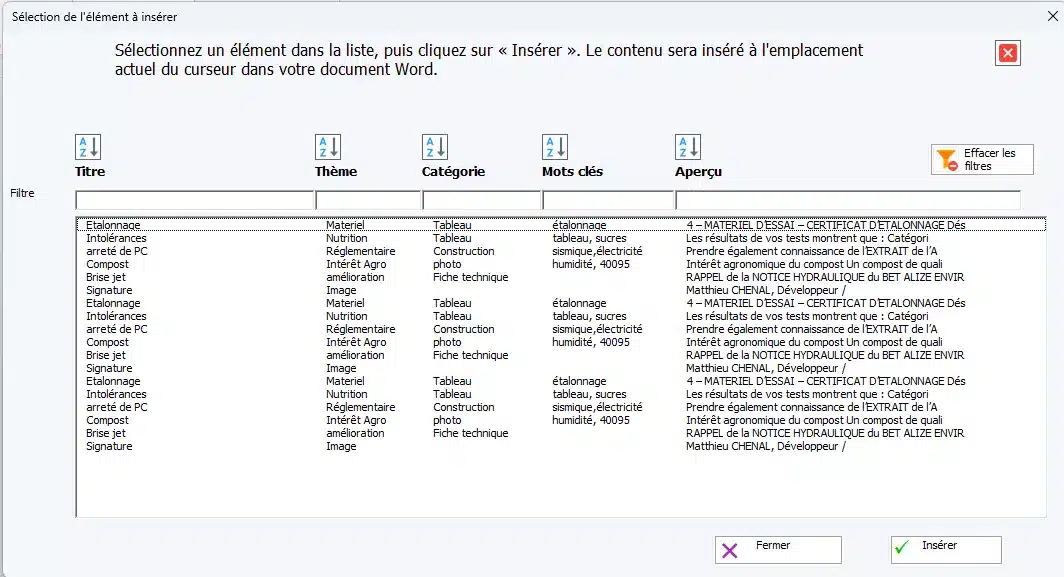
Une fois la bibliothèque associée à l’outil, les blocs disponibles apparaissent dans une fenêtre de sélection. Vous pouvez filtrer, trier et insérer rapidement le contenu souhaité dans votre document courant.
Pourquoi une bibliothèque de textes est la solution la plus simple pour automatiser Word ?
Pour automatiser un document Word, plusieurs approches existent : modèles, copier-coller, insertions automatiques, Quick Parts, macros VBA ou outils de génération de documents. Ces solutions peuvent être utiles, mais elles deviennent parfois lourdes à maintenir lorsque les contenus changent souvent.
Avec une bibliothèque de textes basée sur un simple fichier Word, l’organisation reste compréhensible par tous. Il suffit d’ouvrir la bibliothèque, de modifier un bloc, d’en ajouter un nouveau ou d’en supprimer un ancien.
Une bibliothèque Word simple à créer et à maintenir
La bibliothèque n’est pas une base de données et ne nécessite pas de paramétrage complexe. C’est un document Word structuré avec des balises simples permettant d’identifier le début et la fin de chaque bloc.
Chaque bloc peut être accompagné d’un titre, d’un thème, d’une catégorie et de mots-clés. Ces informations facilitent ensuite la recherche et le classement dans l’outil.
Des contenus toujours à jour et faciles à retrouver
Lorsque vos modèles de textes évoluent, vous modifiez directement la bibliothèque Word. Les utilisateurs peuvent ensuite insérer les versions à jour dans leurs documents, sans devoir conserver plusieurs fichiers ou rechercher un ancien copier-coller.
Une entreprise peut centraliser dans une même bibliothèque ses clauses contractuelles, introductions de rapports, paragraphes qualité, réponses types ou tableaux standards. Chaque utilisateur retrouve ensuite le bon contenu depuis Word, sans repartir d’un ancien document.
Comment fonctionne l’outil d’insertion automatique dans Word ?
Le fonctionnement repose sur trois étapes simples : créer votre bibliothèque de blocs Word, l’associer à votre document puis construire vos documents en insérant uniquement les blocs dont vous avez besoin.
Créer votre bibliothèque de textes
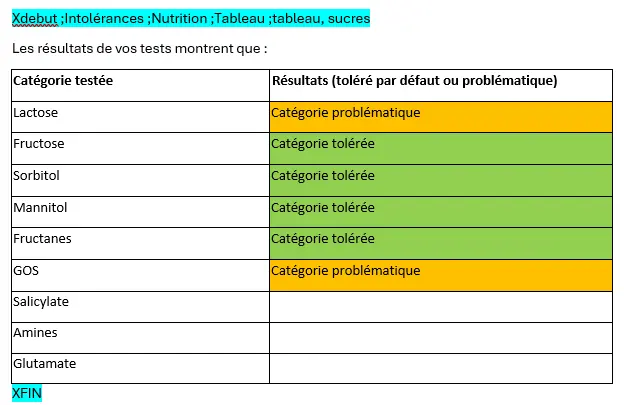
La bibliothèque est un document Word séparé. Chaque bloc commence par une ligne de début et se termine par une ligne de fin.
| Élément | Rôle | Exemple |
|---|---|---|
| XDEBUT | Indique le début du bloc | XDEBUT;Relance client;Commercial;Mail;Relance |
| Contenu | Texte, tableau, image ou contenu Word à insérer | Bonjour, nous revenons vers vous concernant… |
| XFIN | Indique la fin du bloc | XFIN |
Sélectionner votre bibliothèque dans Word
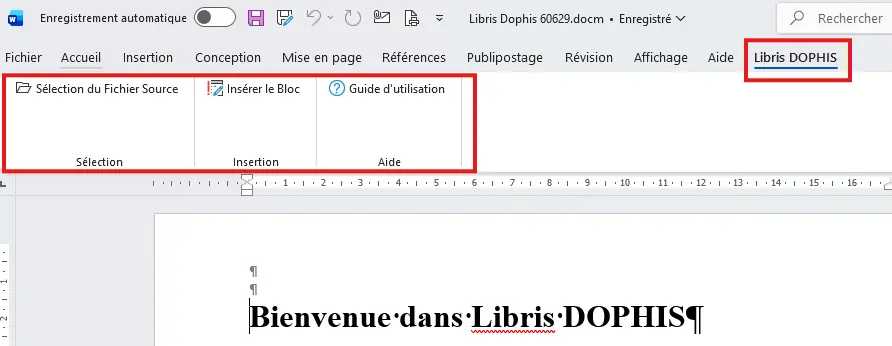
Dans le ruban Word, l’onglet du complément permet de sélectionner le fichier Word qui contient la bibliothèque. Cette sélection indique à l’outil quel document utiliser comme source des blocs à insérer.
La bibliothèque est lue en lecture seule : elle sert de source de contenus, mais elle n’est pas modifiée lors de l’insertion.
Insérer un bloc à l’emplacement du curseur
Placez le curseur à l’endroit souhaité dans votre document Word, ouvrez la fenêtre d’insertion, sélectionnez le bloc à insérer puis cliquez sur Insérer.
En quelques clics, vous pouvez construire votre document en assemblant les blocs dont vous avez besoin. La mise en forme est intégralement conservée, qu’il s’agisse d’un paragraphe, d’un tableau, d’une image, d’une signature, d’un schéma ou d’un chapitre complet.
Le contenu situé entre les balises de début et de fin est inséré dans le document courant. Les balises ne sont pas copiées.
Exemples de documents Word automatisés
Cette méthode convient particulièrement aux documents récurrents, dans lesquels certains contenus reviennent régulièrement mais doivent rester faciles à adapter.
Rapports et comptes rendus
Vous pouvez créer une bibliothèque avec des introductions, conclusions, tableaux standards, paragraphes de synthèse ou formulations récurrentes. Cela permet de générer plus rapidement des rapports homogènes.
Courriers, contrats et documents qualité
La bibliothèque peut aussi regrouper des réponses types, clauses contractuelles, procédures, modes opératoires, paragraphes qualité ou mentions spécifiques. L’utilisateur choisit le contenu adapté et l’insère au bon endroit.
Télécharger la version de démonstration et découvrir la version complète
La version de démonstration permet de tester le fonctionnement de l’outil avec une bibliothèque limitée à 10 blocs. Elle permet de vérifier le principe de la bibliothèque Word, les filtres, le tri et l’insertion dans un document.
La version complète supprime cette limite et permet d’utiliser une bibliothèque plus importante, adaptée à un usage professionnel régulier.
Les différentes solutions pour automatiser un document Word
Il existe plusieurs façons d’automatiser Word. Le bon choix dépend du niveau de complexité du besoin, du nombre d’utilisateurs et de la fréquence de mise à jour des contenus.
| Solution | Usage adapté | Limite principale |
|---|---|---|
| Copier-coller | Besoin ponctuel | Risque d’erreur, anciennes versions, mise en forme incohérente |
| Quick Parts Word | Blocs courts et récurrents | Gestion moins lisible lorsque les blocs deviennent nombreux |
| Macros VBA | Automatisation technique avancée | Demande des compétences VBA et une maintenance plus technique |
| Bibliothèque de textes Word | Contenus réutilisables, rapports, courriers, procédures | Nécessite de structurer correctement la bibliothèque source |
Les Quick Parts Word
Les Quick Parts peuvent être utiles pour insérer rapidement quelques blocs de texte. Ils sont intégrés à Word et conviennent à des besoins simples.
Lorsque les contenus deviennent nombreux, doivent être classés, filtrés ou maintenus dans une bibliothèque lisible, une bibliothèque de textes dans un document Word peut être plus facile à gérer.
Les macros VBA
Les macros permettent d’automatiser Word de manière avancée. Elles sont adaptées aux traitements complexes, aux règles conditionnelles ou aux générations de documents très spécifiques.
Pour un besoin centré sur la réutilisation de contenus, une bibliothèque de textes est souvent plus simple à comprendre et à maintenir par les utilisateurs.
Pourquoi choisir une bibliothèque de textes ?
Une bibliothèque de textes permet de centraliser les contenus réutilisables dans un format familier : un document Word. Elle évite de multiplier les fichiers modèles et facilite la mise à jour des blocs utilisés régulièrement.
Faire appel à un prestataire ?
Si votre besoin d’automatisation d’automatisation est spécifique je peux réaliser un développement Word VBA pour répondre à votre besoin.
Questions fréquentes
La mise en forme est-elle conservée ?
Oui. Les blocs sont insérés depuis le document source en conservant leur mise en forme Word.
Peut-on insérer autre chose que du texte ?
Oui. La bibliothèque peut contenir des tableaux, des images, des titres, des listes ou des contenus déjà mis en forme.
Peut-on utiliser plusieurs bibliothèques ?
Oui. Il suffit de sélectionner un autre document Word source depuis le ruban pour utiliser une autre bibliothèque.


